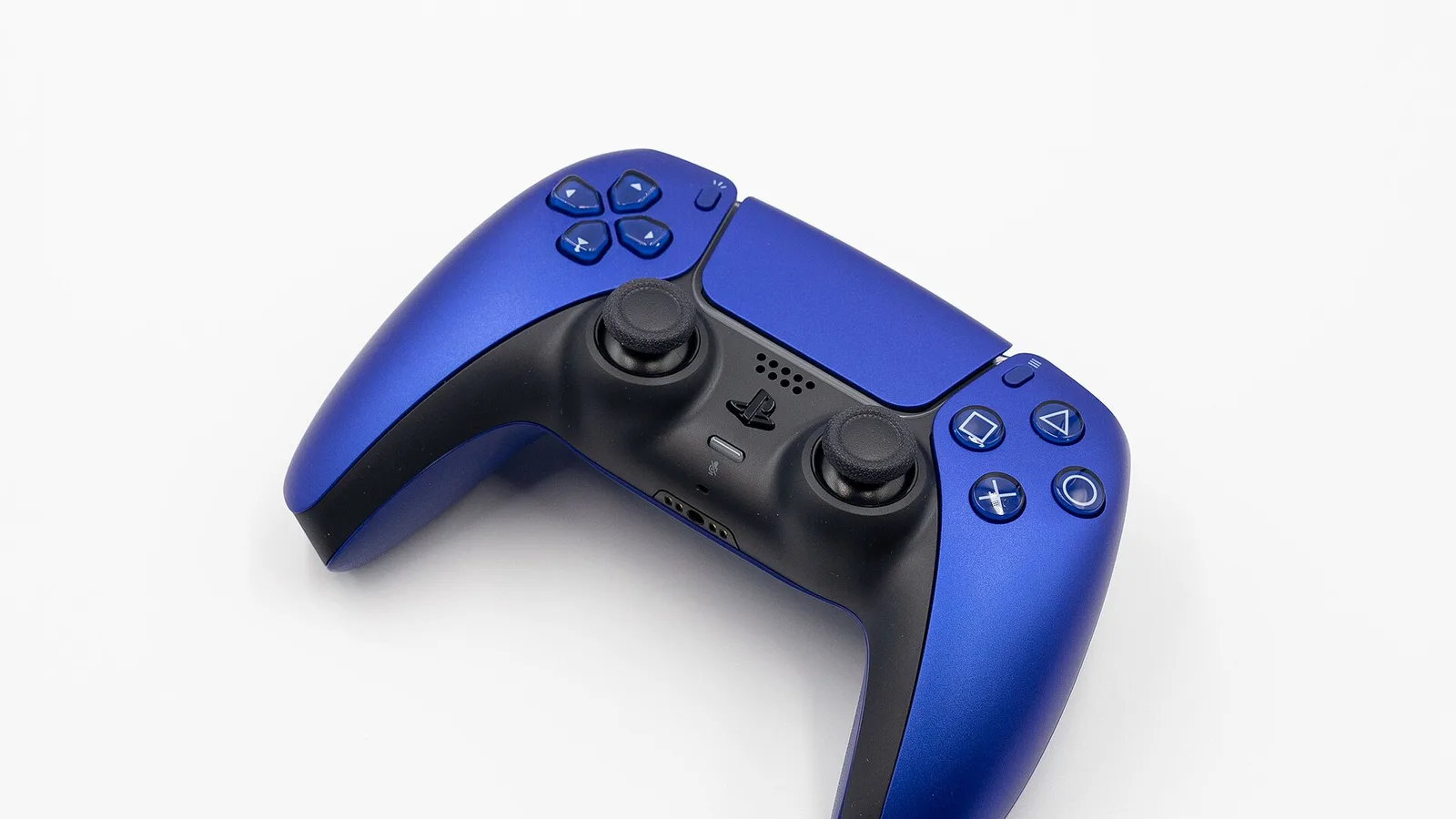
PlayStation 5’in DualSense kolu yalnızca konsolda değil, Windows bilgisayarda da rahatça kullanılabiliyor. Kolu PC’ye bağlamanın iki yolu var: USB-C kabloyla ya da Bluetooth ile kablosuz. Bağlantıyı kurmak birkaç dakikalık iş; asıl fark, oyunun kolu nasıl tanıdığında ortaya çıkıyor. Bu rehberde iki bağlantı yöntemini adım adım anlatıyor, ardından Steam ayarlarını, kolu tanımayan oyunlar için çözümleri ve sık yaşanan sorunları ele alıyoruz.
Bu yazıda9 başlık
- Başlamadan önce: neye ihtiyacınız var?
- Yöntem 1: PS5 kolunu USB-C kabloyla bilgisayara bağlama
- Yöntem 2: PS5 kolunu Bluetooth ile bağlama
- Steam’de PS5 kolu nasıl kullanılır?
- Steam dışındaki oyunlar kolu tanımıyorsa
- DualSense yazılımı PC’den nasıl güncellenir?
- Sık yaşanan sorunlar ve çözümleri
- Kablolu mu, Bluetooth mu?
- Sık sorulan sorular
Başlamadan önce: neye ihtiyacınız var?
- İşletim sistemi: Sony’nin destek sayfasına göre DualSense, Windows 10 (64 bit) ve Windows 11 yüklü bilgisayarlarda hem USB hem Bluetooth bağlantısıyla kullanılabiliyor.
- Kablolu bağlantı için: Veri aktarımını destekleyen bir USB-C kablo. Bazı ucuz kablolar yalnızca şarj içindir; kol şarj olup bilgisayarda görünmüyorsa ilk şüpheli kablodur.
- Kablosuz bağlantı için: Bilgisayarda Bluetooth. Dizüstü bilgisayarların çoğunda dahili olarak bulunur; masaüstü bilgisayarlarda anakartta yoksa bir USB Bluetooth adaptörü gerekir.
Yöntem 1: PS5 kolunu USB-C kabloyla bilgisayara bağlama
En kolay ve en sorunsuz yöntem kablolu bağlantıdır:
- USB-C kablonun bir ucunu DualSense’in üst kısmındaki girişe, diğer ucunu bilgisayarın USB portuna takın.
- Windows kolu birkaç saniye içinde otomatik olarak tanır; ek sürücü kurmanız gerekmez.
- Kolun ışık çubuğu yanıyorsa bağlantı kurulmuştur. Bu sırada kol aynı zamanda şarj da olur.
Kablolu bağlantının bir artısı daha var: PC’de DualSense’i doğrudan destekleyen oyunların bir kısmı haptik geri bildirim ve adaptif tetik özelliklerini yalnızca kabloyla bağlandığında tam olarak sunuyor. Bu özellikleri önemsiyorsanız kabloyu tercih etmek mantıklı.
Yöntem 2: PS5 kolunu Bluetooth ile bağlama
Kablosuz oynamak istiyorsanız kolu önce eşleştirme moduna almanız gerekiyor:
- Kol bir USB kabloya bağlıysa kabloyu çıkarın.
- Kol açıksa, oyuncu göstergesi ışıkları sönene kadar PS tuşuna basılı tutarak kolu kapatın.
- Create tuşunu (dokunmatik panelin sol üstündeki küçük tuş) basılı tutun; bu tuşu bırakmadan PS tuşuna da basılı tutun.
- Dokunmatik paneli çevreleyen ışık çubuğu hızlıca yanıp sönmeye başladığında iki tuşu da bırakın. Kol artık eşleştirme modunda.
- Windows 11’de Ayarlar > Bluetooth ve cihazlar > Cihaz ekle > Bluetooth yolunu izleyin. Windows 10’da bu menü Ayarlar > Cihazlar > Bluetooth ve diğer cihazlar altındadır.
- Listede görünen DualSense Wireless Controller seçeneğine tıklayın.
- Eşleştirme tamamlandığında ışık çubuğu sabitlenir ve oyuncu göstergesi yanar.
Kol listede hiç görünmüyorsa sorun büyük olasılıkla Bluetooth tarafındadır. Bu durumda Windows 11 Bluetooth cihazını görmüyor rehberimizdeki adımları uygulayabilirsiniz.
Kolu tekrar PS5’te kullanmak
DualSense aynı anda yalnızca tek bir cihaza eşleşmiş olarak çalışır. Kolu bilgisayarla eşleştirdikten sonra konsola döndüğünüzde, kolu USB kabloyla PS5’e takıp PS tuşuna basmanız yeterli; konsol kolu yeniden tanır. Bilgisayara geri döndüğünüzde ise Bluetooth eşleştirmesini tekrarlamanız gerekebilir.
Steam’de PS5 kolu nasıl kullanılır?
Windows kolu tanısa da her oyun DualSense’i doğrudan desteklemez. PC oyunlarının büyük bölümü Xbox kolu standardına göre tasarlanmıştır. Steam bu farkı Steam Input adlı katmanla kapatır ve DualSense’i desteklemeyen oyunlarda bile tuşları doğru şekilde aktarır.
- Steam’i açın ve sol üstteki Steam > Ayarlar menüsüne girin.
- Kumanda bölümünü açın.
- PlayStation kumandaları için Steam Input desteğinin açık olduğundan emin olun.
- Kolu bağlıyken bu bölümden tuş testini yapabilir, isterseniz düzeni özelleştirebilirsiniz.
Steam Input açıkken bir oyunda tuşlar iki kez algılanıyor ya da tuhaf davranıyorsa, oyunun kütüphanedeki Özellikler > Kumanda bölümünden o oyun için Steam Input’u kapatmayı deneyin. Bazı oyunlar DualSense’i kendi içinde zaten desteklediği için Steam’in araya girmesi çakışmaya yol açabiliyor.
Steam’de indirme tarafında da sorun yaşıyorsanız Steam indirme hızı yavaş rehberimize göz atabilirsiniz.
Steam dışındaki oyunlar kolu tanımıyorsa
Epic Games Store, Xbox uygulaması ya da başka başlatıcılardan açılan oyunlarda DualSense bazen hiç çalışmaz veya tuşlar yanlış eşleşir. Bunun nedeni, oyunun yalnızca Xbox kolu girişini beklemesidir. Birkaç çözüm yolu var:
- Oyunu Steam’e ekleyin: Steam’de sol alttaki Oyun Ekle > Steam Dışı Bir Oyun Ekle seçeneğiyle oyunun .exe dosyasını kütüphanenize ekleyin ve oyunu Steam üzerinden başlatın. Böylece Steam Input bu oyunda da devreye girer.
- Oyunun ayarlarına bakın: Sony’nin PC’ye uyarladığı oyunlar başta olmak üzere birçok yeni yapım DualSense’i doğrudan destekler. Oyunun kontrol ayarlarında “PlayStation” ya da “DualSense” düğme simgeleri seçeneği varsa ek bir şeye gerek kalmaz.
- Üçüncü taraf yazılımlar: DualSense’i Xbox kolu gibi gösteren bağımsız araçlar da bulunuyor. Bunlar Sony veya Microsoft’un resmî yazılımları değildir; kullanmayı düşünüyorsanız yalnızca projenin kendi resmî sayfasından indirin ve sürücü kurarken ne yüklediğinize dikkat edin.
DualSense yazılımı PC’den nasıl güncellenir?
Kolu PS5’e hiç bağlamadan da güncel tutabilirsiniz. Sony, eskiden “DualSense kablosuz kumanda için yazılım güncelleyici” adıyla sunduğu Windows aracını PlayStation Accessories adıyla yeniledi. Uygulama Windows 10 ve Windows 11’de çalışıyor; güncelleme için kolu USB kabloyla bilgisayara bağlamanız gerekiyor. Uygulama standart DualSense için yazılım güncellemesi yaparken DualSense Edge sahiplerine ayrıca profil ve tuş özelleştirme imkânı da tanıyor. Uygulamayı yalnızca PlayStation’ın resmî sitesinden indirin.
DualSense Edge kullanıyorsanız bir not: Sony’nin Edge için yayımladığı destek sayfası Windows bilgisayarlarda kablolu bağlantıyı öne çıkarıyor. Edge ile kablosuz bağlantıda sorun yaşarsanız önce kabloyla deneyin.
Sık yaşanan sorunlar ve çözümleri
Kol bağlanıyor ama sık sık kopuyor
- Bilgisayarla kol arasındaki mesafeyi kısaltın; masaüstü kasanın arkasında kalan Bluetooth adaptörleri sinyali zayıflatabilir.
- USB 3.0 portları ve kabloları 2,4 GHz bandında parazit oluşturabilir. Adaptör kullanıyorsanız onu ön panele ya da kısa bir USB uzatma kablosuyla daha açık bir noktaya taşıyın.
- Aynı anda çok sayıda Bluetooth cihaz bağlıysa (kulaklık, fare, klavye) gereksiz olanları ayırıp tekrar deneyin.
Kolun kulaklık girişinden ses gelmiyor
DualSense’in 3,5 mm kulaklık girişi ve dahili mikrofonu PC’de her bağlantı türünde aynı şekilde çalışmaz; Bluetooth bağlantısında genellikle kullanılamaz. Kolun ses özelliklerine ihtiyacınız varsa kabloyla bağlayın. Bluetooth kulaklıkta ses sorunu yaşıyorsanız Bluetooth kulaklık bağlı ama ses yok rehberimiz yardımcı olabilir.
Kol hiç tepki vermiyor veya eşleşmiyor
- Windows’ta Bluetooth cihazları listesinden DualSense’i kaldırın ve eşleştirmeyi baştan yapın.
- Kolu sıfırlayın: Kolun arka yüzündeki küçük deliğe ataç benzeri ince bir uçla bastırın ve düğmeyi yaklaşık 3-5 saniye basılı tutun. Ardından kolu kabloyla bağlayıp PS tuşuna basın.
- Kolu PlayStation Accessories uygulamasıyla güncelleyin.
- Farklı bir USB-C kablo ve farklı bir USB port deneyin.
Analog çubuk kendi kendine hareket ediyor
Karakteriniz ya da kameranız siz dokunmadan hareket ediyorsa bu bir bağlantı sorunu değil, çoğunlukla analog çubuk kaymasıdır (stick drift). Belirtileri ve yazılımsal çözümleri PlayStation ve Xbox kollarında stick drift yazımızda ayrıntılı olarak anlattık.
Kablolu mu, Bluetooth mu?
Kısaca özetlemek gerekirse:
- Kablolu bağlantı; kurulumu en kolay, en kararlı ve haptik geri bildirim, adaptif tetik gibi özellikleri destekleyen oyunlarda en eksiksiz deneyimi sunan seçenektir. Oynarken kol da şarj olur.
- Bluetooth; koltuktan ya da televizyona bağlı bir bilgisayardan oynarken rahattır, ancak bazı gelişmiş özellikler devre dışı kalabilir ve bağlantı kalitesi Bluetooth donanımınıza bağlıdır.
Telefonda kolla oynamayı merak ediyorsanız Xbox Cloud Gaming’in telefon kumandası önizlemesi hakkındaki haberimize de göz atabilirsiniz.
Sık sorulan sorular
PS5 kolunu PC’ye bağlamak için sürücü kurmak gerekir mi?
Hayır. Windows 10 (64 bit) ve Windows 11, DualSense’i kabloyla veya Bluetooth ile ek sürücü olmadan tanır. Ancak bir oyunun kolu desteklemesi ayrı bir konudur; destek yoksa Steam Input en pratik çözümdür.
PS5 kolu aynı anda hem PS5’e hem PC’ye bağlı kalabilir mi?
Hayır. DualSense bir seferde tek cihazla çalışır. Cihaz değiştirdiğinizde kolu yeniden bağlamanız gerekir.
Bluetooth ile titreşim çalışır mı?
Temel titreşim birçok oyunda Bluetooth üzerinden çalışır. Ancak DualSense’e özgü haptik geri bildirim ve adaptif tetikler çoğu oyunda kablolu bağlantı gerektirir.
PS4 kolu (DualShock 4) için de aynı adımlar geçerli mi?
Büyük ölçüde evet. DualShock 4’te eşleştirme için PS tuşu ile Share tuşuna birlikte basılı tutulur; Windows ve Steam tarafındaki adımlar aynıdır.
Kapak fotoğrafı: Sonson2, Wikimedia Commons, CC0 (kamu malı); kırpılmış ve yeniden boyutlandırılmıştır.
Sen ne düşünüyorsun?
Deneyimini, sorunu ya da önerini paylaş. Yorumlar incelendikten sonra yayınlanır.