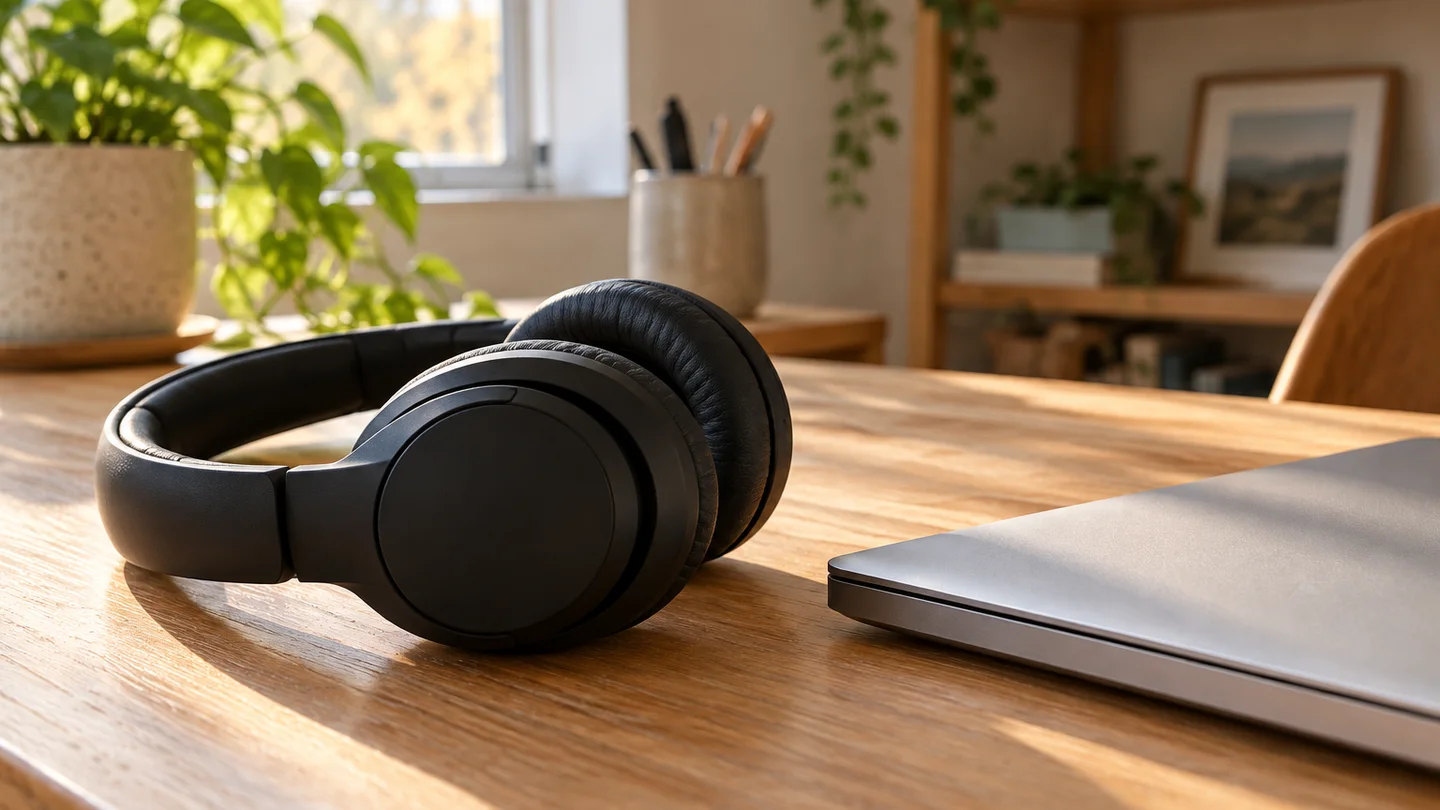
Bluetooth kulaklığınız, fareniz veya klavyeniz Windows 11 bilgisayarın cihaz listesinde görünmüyorsa sorun her zaman bilgisayardan kaynaklanmaz. Aksesuarın eşleştirme modunda olmaması, başka bir cihaza bağlı kalması veya Bluetooth adaptörünün kapalı olması bağlantıyı engelleyebilir.
Önce güç ve eşleştirme kontrollerini yapın; ardından Windows ayarlarını inceleyin. Aşağıdaki adımlar cihazın bulunamaması ya da eşleştirilememesi içindir. Kulaklık zaten bağlı olduğu hâlde ses gelmiyorsa Bluetooth kulaklık ses sorunu rehberimize bakın.
1. Bluetooth ve uçak modunu kontrol edin
- Başlat → Ayarlar → Bluetooth ve cihazlar bölümünü açın.
- Bluetooth anahtarının açık olduğunu doğrulayın. Açıksa kapatıp yeniden açmayı deneyin.
- Görev çubuğundaki hızlı ayarlarda uçak modunun kapalı olduğuna bakın.
- Bluetooth aksesuarını bilgisayara yaklaştırın ve açık, yeterince şarj edilmiş olduğundan emin olun.
Bluetooth anahtarı hiç görünmüyorsa bilgisayarın Bluetooth donanımını algılayıp algılamadığını aşağıdaki Aygıt Yöneticisi adımında kontrol edin. Bazı masaüstü bilgisayarlarda Bluetooth donanımı bulunmaz; uyumlu bir USB Bluetooth adaptörü gerekebilir. Microsoft’un Bluetooth eşleştirme rehberi
2. Aksesuarı eşleştirme moduna alın
Bir aksesuarın açık olması, yeni cihazlar tarafından bulunabildiği anlamına gelmez. Kulaklık, fare veya klavyeyi üreticisinin kullanım kılavuzundaki yönergeyle eşleştirme moduna alın. Düğme ve ışık göstergeleri modele göre değişir; rastgele uzun basarak cihazı fabrika ayarlarına döndürmeyin.
Windows’ta Ayarlar → Bluetooth ve cihazlar → Cihaz ekle → Bluetooth yolunu izleyin. Listede kendi cihazınızın adını seçin ve istenirse ekrandaki yönergeleri tamamlayın. Ad benzerliği varsa yanlış cihaza bağlanmamak için aksesuarın modelini kontrol edin.
3. Başka bir cihaza bağlı olup olmadığına bakın
Bazı aksesuarlar son kullandıkları telefona veya bilgisayara otomatik bağlanır. Aksesuar başka bir cihazda kullanılıyorsa, o cihazın Bluetooth bağlantısını geçici olarak kesin ve aksesuarı tekrar eşleştirme moduna alıp Windows’ta aratın. Çoklu bağlantı desteği ve geçiş biçimi ürüne göre farklıdır; ayrıntılar için üreticinin kılavuzuna bakın.
Cihaz daha önce Windows’a eklenmiş fakat bağlanmıyorsa Bluetooth ve cihazlar → Cihazlar listesinden ilgili cihazın menüsünü açıp Cihazı kaldır seçeneğini kullanabilirsiniz. Ardından eşleştirme moduna alıp yeniden ekleyin. Yalnızca sorun yaşadığınız cihazı kaldırın; yeniden kullanmak için onu tekrar eşleştirmeniz gerekir.
4. Sorunun aksesuar mı bilgisayar mı olduğunu ayırın
Mümkünse aksesuarı başka bir uyumlu cihazla, bilgisayarı da farklı bir Bluetooth aksesuarıyla deneyin. Tek bir aksesuar hiçbir cihazda görünmüyorsa güç, eşleştirme modu veya aksesuarın kendisi üzerinde durun. Birden fazla aksesuar sadece aynı bilgisayarda görünmüyorsa Windows ayarları ve adaptör kontrollerine geçin. Uygunluk, pil ve mesafeyi her denemede göz önünde bulundurun.
5. Windows sorun gidericisini ve güncellemeleri deneyin
Başlat menüsünden Yardım Al uygulamasını açın ve Bluetooth sorun gidericisini aratın. İstenen izinleri ve yönergeleri okuyarak tanılamayı çalıştırın. Microsoft, Windows 11’de bağlantı sorunları için bu aracı öneriyor. Microsoft’un Bluetooth bağlantı sorunları sayfası
Açık çalışmalarınızı kaydedip bilgisayarı yeniden başlatın. Ardından Ayarlar → Windows Update bölümünden güncellemeleri denetleyin. İsteğe bağlı sürücü güncellemeleri gösteriliyorsa cihazınıza uygunluklarını kontrol edin. Yönetilen iş bilgisayarlarında değişiklik yapmadan önce kurumunuzun teknik desteğine danışın.
6. Bluetooth adaptörünü ve sürücüyü kontrol edin
Başlat düğmesine sağ tıklayıp Aygıt Yöneticisi bölümünü açın. Bluetooth başlığını genişleterek adaptörün görünüp görünmediğine ve uyarı işareti olup olmadığına bakın. Adaptör devre dışıysa ilgili menüde etkinleştirme seçeneğini kullanın. Bir USB Bluetooth adaptörü kullanıyorsanız bağlantısını ve farklı bir USB bağlantı noktasını da deneyin.
Adaptör görünüyorsa sağ tıklayıp Sürücüyü güncelleştir → Sürücüleri otomatik ara yolunu deneyebilirsiniz. Windows yeni sürücü bulamazsa bu, başka uygun sürücü olmadığı anlamına gelmez: bilgisayar veya adaptör üreticisinin resmi destek sayfasında tam modelinize uygun sürümü kontrol edin. Rastgele sürücü indirme sitelerini kullanmayın.
Bluetooth başlığı görünmüyor, adaptör uyarı vermeye devam ediyor veya hiçbir aksesuar bulunamıyorsa bilgisayar üreticisinin desteğine başvurun. Sürücü ve donanım adımları modele göre değişebilir; emin değilseniz aygıtı kaldırmadan önce destek alın. Bilgisayarın kendi hoparlöründen de ses gelmiyorsa Windows 11 ses sorunu rehberimize göz atabilirsiniz.
Sen ne düşünüyorsun?
Deneyimini, sorunu ya da önerini paylaş. Yorumlar incelendikten sonra yayınlanır.