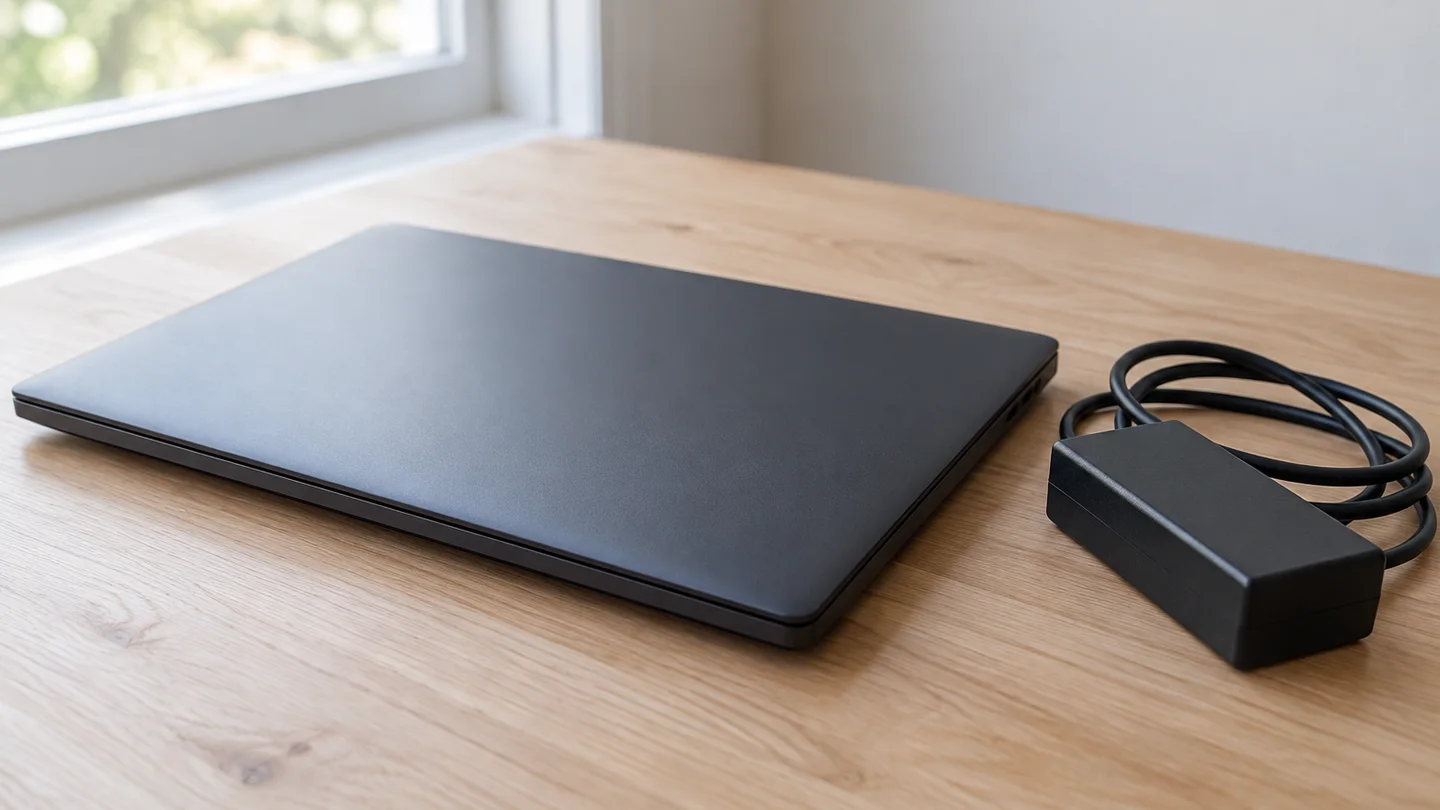
Dizüstü bilgisayar prize bağlıyken pil yüzdesi yükselmiyorsa önce bilgisayarın güç aldığını mı, yoksa pilin yalnızca belirli bir seviyede mi kaldığını ayırın. Yetersiz adaptör gücü, yanlış bağlantı noktası veya üreticinin pil koruma özelliği benzer belirtiler gösterebilir.
Açık çalışmalarınızı kaydedin ve önemli dosyaların güncel yedeğini kontrol edin. Bilgisayarda şişme, kasada ayrılma, yanık kokusu veya olağan dışı ısınma varsa kullanmayı ve şarj etmeyi bırakın; cihaza baskı uygulamadan teknik destek alın. Pili kendiniz delmeyin veya sökmeyin.
1. Priz ve adaptör bağlantılarını kontrol edin
Prizin çalıştığını bilinen, uygun başka bir cihazla kontrol edin. Dizüstü bilgisayarın şarj bağlantısının ve adaptöre ayrılabilir güç kablosunun tam oturduğundan emin olun. Çoklayıcı veya yerleştirme istasyonu kullanıyorsanız üreticinin önerdiği şekilde doğrudan bağlantıyı deneyin.
Kabloda kesik, adaptörde yanık izi veya gevşeklik varsa kullanmaya devam etmeyin. Kabloyu zorlayarak belirli bir açıda tutmak güvenilir bir çözüm değildir; uyumlu yedek parça ve servis için cihaz üreticisine danışın.
2. Şarj cihazı ve USB-C bağlantısı uygun mu?
USB-C uçlarının birbirine benzemesi her adaptörün dizüstü bilgisayarınızı şarj edebileceği anlamına gelmez. Bilgisayarın şarj için gereken güç düzeyini, adaptörün ve kablonun özelliklerini üreticinin model kılavuzundan kontrol edin. Bazı bilgisayarlarda her USB-C bağlantı noktası şarjı desteklemeyebilir.
Microsoft, bilgisayarın gereksinimlerini karşılamayan adaptör veya kablonun yavaş şarja ya da prize bağlıyken pilin azalmasına neden olabileceğini belirtiyor. Bilgisayar için tasarlanmış şarj cihazını ve uygun şarj bağlantı noktasını kullanın. Microsoft: bilgisayar yavaş şarj oluyor
3. Pil yüzdesi belli bir seviyede duruyorsa
Bazı üreticilerin akıllı şarj veya pil koruma özelliği, bilgisayar uzun süre prize bağlı kaldığında şarjı yüzde 100’ün altında sınırlayabilir. Bu, desteklenen cihazlarda pil sağlığını korumayı amaçlayan normal bir davranış olabilir; yüzdelik eşik ve ayarın yeri modele göre değişir.
Windows görev çubuğundaki pil simgesine ve Ayarlar → Sistem → Güç ve pil bölümündeki duruma bakın. Üretici uygulamasında pil koruma seçeneği bulunup bulunmadığını modelinizin kılavuzundan doğrulayın. Microsoft, bazı cihazlarda akıllı şarj durumunun pil simgesinde kalp ile gösterildiğini açıklıyor. Microsoft: akıllı şarj
4. Windows’taki durumu ve güncellemeleri inceleyin
Pil simgesindeki mesajı not edin. Bilgisayar yavaş şarj olduğunu söylüyorsa adaptörün uyumu ve kullanılan portla başlayın. Çalışmalarınızı kaydettikten sonra bilgisayarı yeniden başlatın; Windows Update ve cihaz üreticinizin destek sayfasındaki modelinize uygun güncellemeleri kontrol edin.
Bilgisayar fişe takılıyken yoğun iş yükünde pil seviyesi düşüyorsa, açık çalışmalarınızı kaydedip üreticinin yönergelerine uygun şekilde uyku veya kapalı durumda şarj durumunu karşılaştırabilirsiniz. Sorunun devamı için cihaz modelini, adaptörün özelliklerini ve görünen hata mesajını not alın.
5. Ne zaman destek alınmalı?
Uyumlu adaptör ve bağlantı noktasıyla denemenize rağmen bilgisayar güç almıyorsa veya pil yüzdesi sürekli düşüyorsa üreticinin yetkili desteğine başvurun. Pil şişmesi ya da aşırı ısınma şüphesinde cihazı kullanmayı bırakın; pili kendiniz çıkarmaya çalışmayın. Microsoft da pil kasanın dışına taşarsa cihazı kullanmayı durdurmayı ve pile baskı uygulamamayı öneriyor. Microsoft: pil bakımı
Windows güncellemesi de yüklenmiyorsa Windows 11 güncelleme rehberine, sorun telefonun şarjıyla ilgiliyse telefon şarj olmuyor rehberine bakabilirsiniz.
Sen ne düşünüyorsun?
Deneyimini, sorunu ya da önerini paylaş. Yorumlar incelendikten sonra yayınlanır.