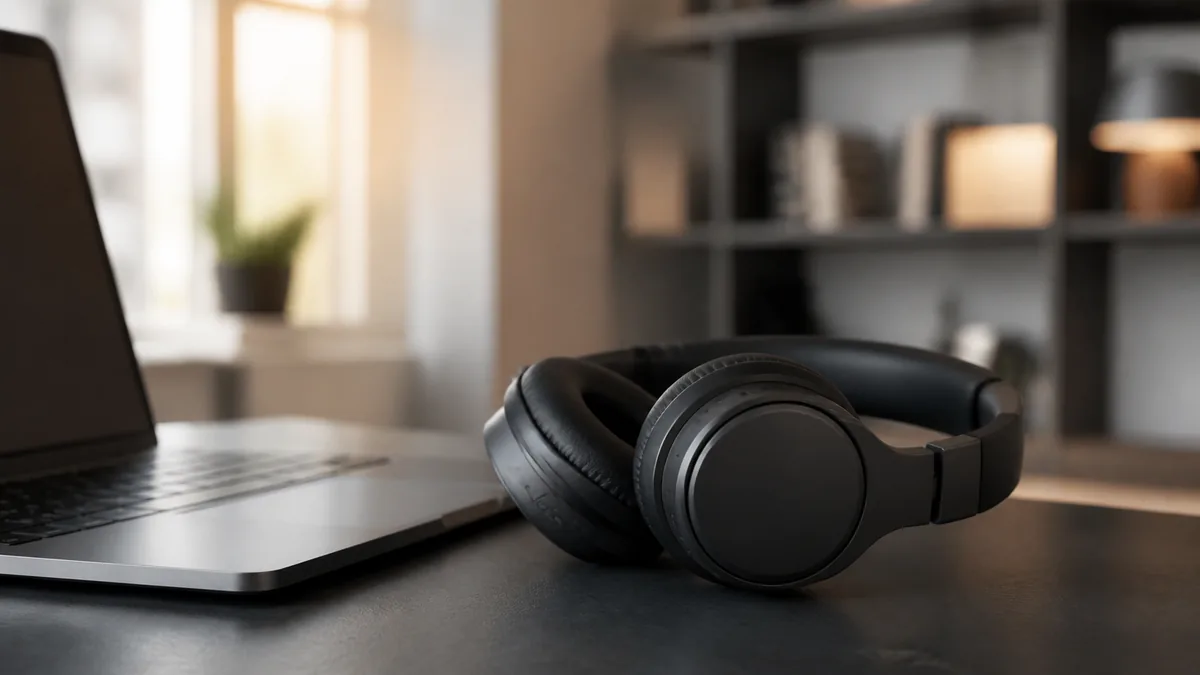
Bluetooth kulaklık bağlı ama ses yoksa ilk kontrolünüz Windows'un seçili ses çıkışı olmalıdır. Kulaklığın Bluetooth listesinde görünmesi, dinlediğiniz uygulamanın sesi mutlaka o cihaza gönderdiği anlamına gelmez. Windows 11'de Ayarlar, Sistem, Ses bölümünü açın ve çıkış aygıtı olarak kulaklığınızı seçin. Ardından düşük ses düzeyiyle kısa bir kayıt oynatın.
Bu rehber Windows 11 bilgisayarlar içindir. Telefonlarda menüler farklıdır; aynı adımları birebir uygulamayın. Sorun giderirken her değişiklikten sonra aynı kaydı test etmek faydalıdır. Bir kerede beş farklı ayarı değiştirirseniz hangi işlemin etkili olduğunu anlayamaz, sorun tekrarladığında başa dönersiniz. Önce basit kontrolleri tamamlayıp sürücü ve eşleştirme işlemlerine sonra geçin.
1. Sorunun kapsamını belirleyin
Ses hiçbir uygulamada mı gelmiyor, yoksa yalnızca toplantı programında mı kesiliyor? Bilgisayar hoparlörlerinden ses çıkıyor mu? Kulaklığınız başka bir cihazda çalışıyor mu? Bu üç sorunun yanıtı, kulaklık arızası ile uygulama ayarını birbirinden ayırmak için iyi bir başlangıçtır. Denemelerin sonucunu kısa notlarla kaydedin; daha sonra teknik destek almanız gerekirse bu bilgiler işinizi kolaylaştırır.
Örneğin bir müzik dosyası duyuluyor fakat toplantıdaki kişiler duyulmuyorsa tüm Bluetooth sistemini sıfırlamak yerine toplantı uygulamasının hoparlör seçimini kontrol etmek daha anlamlıdır. Hiçbir ses duyulmuyor ancak dizüstü bilgisayarın hoparlörü çalışıyorsa incelemeyi kulaklığa giden ses yolu üzerinde yoğunlaştırabilirsiniz. Bunlar kesin teşhis değil, kontrol sırasını daraltan pratik karşılaştırmalardır.
2. Doğru ses çıkışını ve ses düzeyini seçin
- Ayarlar → Sistem → Ses bölümünü açın.
- Çıkış aygıtları arasından Bluetooth kulaklığınızı seçin; harici monitör veya bilgisayar hoparlörü seçili kalmış olabilir.
- Ana ses düzeyinin kapalı olmadığını kontrol edin.
- Dinlediğiniz uygulamanın kendi ses düğmesini ve varsa sessize alma seçeneğini inceleyin.
- Kulaklığın fiziksel ses kontrolünü de düşük bir seviyeden başlayarak deneyin.
Ses karıştırıcısında uygulamalar için görünen düzeyleri de kontrol edin; genel ses açıkken tek uygulama sessize alınmış olabilir. Microsoft'un Windows ses sorunlarını giderme rehberi, çıkış seçimi ve ayrı ses kontrollerini temel adımlar arasında ele alıyor. Deneme yaparken sesi bir anda en yüksek düzeye çıkarmayın.
3. Kulaklığın gerçekten hazır olduğundan emin olun
Pil durumunu kontrol edin ve gerekiyorsa kulaklığı şarj edin. Cihazın açık olmasıyla eşleştirme modunda olması aynı şey değildir. Işıkların anlamını kendi modelinizin kullanım kılavuzundan öğrenin; her markada aynı renk aynı durumu ifade etmez. Kulaklığı kapatıp açtıktan sonra bilgisayarın bağlantı durumunu yeniden kontrol edin.
Kulaklık yakınınızdaki telefona da bağlanıyorsa test süresince o bağlantıyı geçici olarak kesin. Bazı modeller birden fazla cihaz bağlantısını destekler, ancak kaynak geçişi modelin özelliklerine bağlıdır. Bu deneme, hangi cihazın ses kaynağı olduğunu karıştırmamanıza yardımcı olur. Üretici açıkça önermedikçe rastgele tuş kombinasyonlarıyla fabrika ayarlarına döndürmeyin.
4. Gerekirse yeniden eşleştirin
Windows'ta Bluetooth ve cihazlar bölümünden kulaklığı bulun, aygıtı kaldırın ve yeniden ekleyin. Sonra kulaklığı üreticinin tarif ettiği eşleştirme moduna alın. Windows'ta Aygıt ekle seçeneğinden Bluetooth'u seçerek cihazınızı listeden eşleştirin. Bunun diğer Bluetooth cihazlarınızı topluca kaldırmayı gerektirmediğini unutmayın.
Model listede hiç görünmüyorsa eşleştirme modunu ve mesafeyi tekrar kontrol edin. Yalnızca adı benziyor diye size ait olmayan bir cihazı seçmeyin. Microsoft'un Bluetooth cihazı eşleştirme belgesi Windows tarafındaki adımları açıklıyor. Kulaklığın özel tuş sırası için ise üreticinin modelinize ait kılavuzunu kullanın.
5. Sorun gidericiyi ve güncellemeleri değerlendirin
Temel kontroller sonuç vermiyorsa Windows 11'de Yardım Al uygulamasının Bluetooth sorun gidericisini çalıştırın. Bekleyen Windows güncellemelerini ve bilgisayar üreticisinin Bluetooth sürücüsünü kontrol edin. Değişikliklerden sonra yeniden başlatma istenirse açık çalışmalarınızı kaydedip işlemi tamamlayın. Kaynağı belirsiz toplu sürücü indirme programlarından kaçının.
Microsoft'un Bluetooth bağlıyken ses gelmemesi rehberi, bağlantı ve sürücü kontrollerini birlikte ele alıyor. Ancak yeni sürücü yüklemek her sorunun zorunlu çözümü değildir. Hata belirli bir güncellemeden hemen sonra başladıysa tarihini not edin ve üreticinin destek bilgileriyle karşılaştırın.
6. Ne zaman donanım desteği alınmalı?
Kulaklık farklı cihazlarda da ses vermiyorsa, şarj olmuyorsa veya fiziksel hasar varsa üretici desteğine başvurun. Sorunun tek bilgisayarda görülmesiyle her cihazda görülmesi aynı değerlendirmeyi gerektirmez. Servise göndermeden önce yaptığınız testleri ve model bilgisini hazırlayın. Garanti koşullarını etkileyebilecek sökme, lehimleme veya batarya müdahalelerini bu temel kontrollerin devamı gibi düşünmeyin.
Yeni bir kulaklığa geçmeyi düşünmeden önce mevcut cihazın bağlantı ve kullanım ihtiyacınızı karşılayıp karşılamadığını değerlendirin. Kablosuz kulaklık kullanım avantajları yazımız bu konuda genel bir çerçeve sunuyor. Bilgisayarın tamamında takılma yaşıyorsanız sistem performansı kontrollerini ses probleminden ayrı ele alın.
Sık sorulan sorular
Mikrofon çalışıyor ama neden ses duyamıyorum?
Mikrofon giriş, kulaklık ise çıkış aygıtıdır. Toplantı uygulamasında mikrofonun doğru seçilmesi, hoparlör seçiminin de doğru olduğunu göstermez. Uygulamanın ses ayarlarında bu iki seçimi ayrı kontrol edin ve mümkünse uygulamanın kendi test aramasını kullanın.
Telefonumda çalışıyorsa kulaklık kesin sağlam mı?
Bu sonuç önemli bir ipucudur ancak tüm arızaları dışlamaz. En azından test ettiğiniz ses işlevinin telefonda çalıştığını gösterir. Bilgisayardaki çıkış seçimini, uygulama ayarını ve bağlantıyı sırayla inceleyerek gereksiz cihaz değişiminden önce olası nedenleri daraltabilirsiniz.
Sen ne düşünüyorsun?
Deneyimini, sorunu ya da önerini paylaş. Yorumlar incelendikten sonra yayınlanır.