
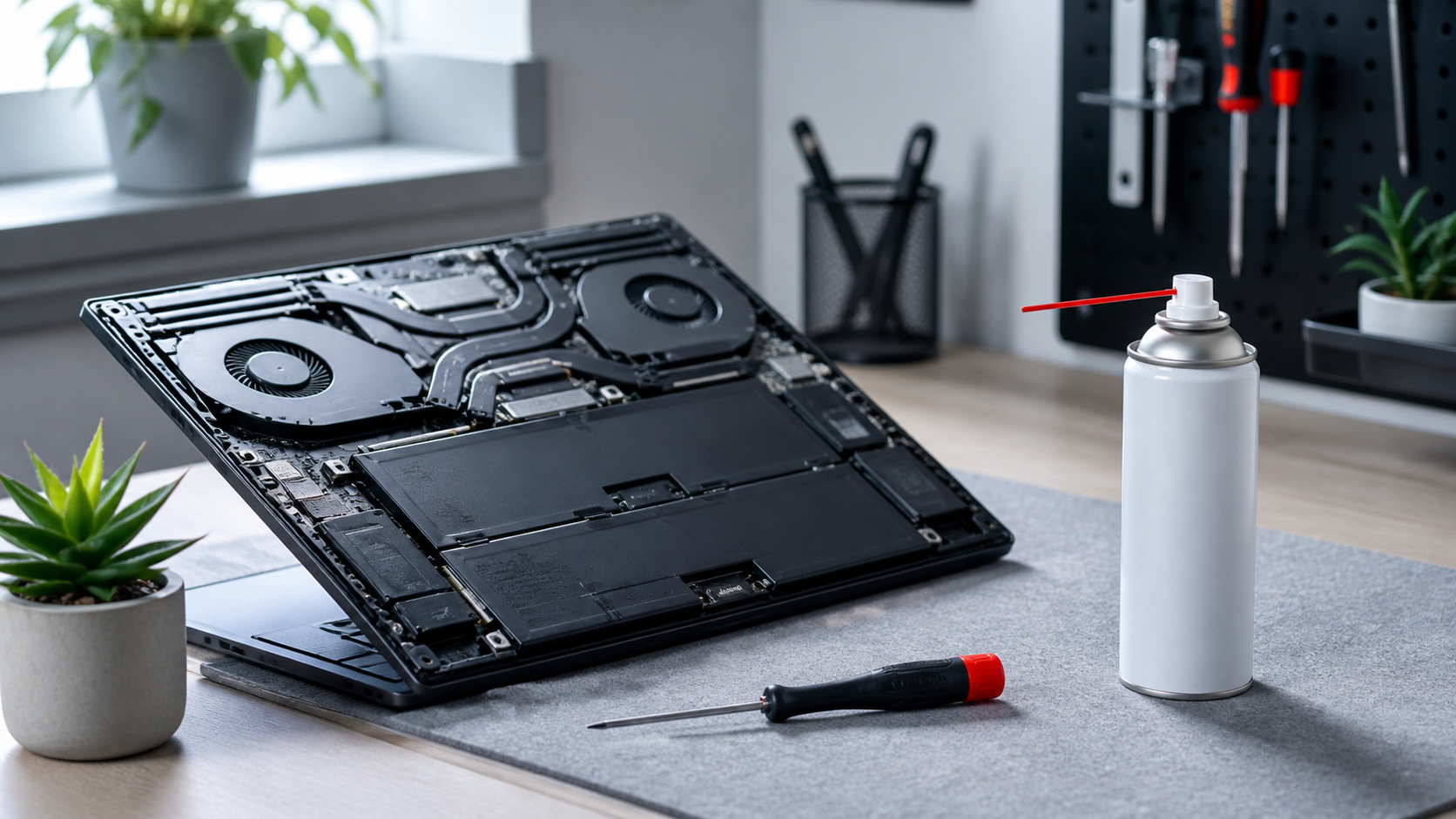
Bilgisayarın zamanla yavaşlaması tek bir nedene bağlı olmayabilir. Depolama alanının dolması, başlangıçta açılan fazla uygulama, güncel olmayan sürücüler, aşırı ısınma veya eskiyen donanım performansı düşürür. Sorunu çözmek için doğrudan format atmak yerine hangi işlem sırasında yavaşlama olduğunu gözlemlemek daha doğru bir başlangıçtır.
1. Boş depolama alanını kontrol edin
İşletim sisteminin rahat çalışabilmesi için diskte bir miktar boş alan bulunmalıdır. İndirilenler, geçici dosyalar ve kullanılmayan büyük uygulamalar depolamayı doldurabilir. Ayarlardaki depolama bölümünü açarak hangi kategorinin yer kapladığını kontrol edin. Ne olduğunu bilmediğiniz sistem klasörlerini silmeyin.
2. Başlangıç programlarını azaltın
Bilgisayar açılırken otomatik başlayan her uygulama açılış süresini uzatabilir ve arka planda kaynak kullanabilir. Görev yöneticisinin başlangıç uygulamaları bölümünden yalnızca gerçekten ihtiyaç duyduğunuz programları etkin bırakın. Güvenlik yazılımı ve sürücü yardımcıları gibi önemli bileşenleri kapatmadan önce ne işe yaradığını araştırın.
3. Güncellemeleri yükleyin
İşletim sistemi ve uygulama güncellemeleri hata düzeltmeleri ile performans iyileştirmeleri içerebilir. Güncelleme öncesinde önemli dosyalarınızı yedekleyin ve işlemi güvenilir bir ağda gerçekleştirin. Ekran kartı ve yonga seti sürücülerinde üreticinin resmi sayfasını tercih edin.
4. Zararlı yazılım taraması yapın
Beklenmeyen reklamlar, tarayıcı yönlendirmeleri veya yüksek işlemci kullanımı zararlı yazılım işareti olabilir. İşletim sisteminin yerleşik güvenlik çözümüyle tam tarama başlatın. Aynı anda birden fazla güvenlik programı kurmak yerine güvenilir tek bir çözümü güncel tutmak genellikle daha sağlıklıdır.
5. Tarayıcıyı temiz ve düzenli tutun
Çok sayıda eklenti, açık sekme ve birikmiş önbellek tarayıcıyı yavaşlatabilir. Kullanmadığınız eklentileri kaldırın, şüpheli bildirim izinlerini iptal edin ve tarayıcıyı güncel tutun. Şifreleri silmeden önce kayıtlı giriş yönteminizin güvenli olduğundan emin olun.
6. Isınmayı önemseyin
Fanların tozlanması veya hava kanallarının kapanması işlemcinin ısınmasına yol açabilir. Bilgisayarı yatak ve koltuk gibi hava akışını engelleyen yüzeylerde kullanmayın. Masaüstü bilgisayarlarda temizlik yaparken cihazı kapatıp fişini çekin; dizüstü bilgisayarın iç temizliği için yetkili servis tercih edin.
7. Bellek ve disk türünü değerlendirin
Çok sayıda uygulamayı aynı anda kullanıyorsanız RAM yetersiz kalabilir. Eski mekanik disk kullanan bilgisayarlarda SSD yükseltmesi açılış ve uygulama sürelerinde belirgin fark oluşturabilir. Donanım almadan önce cihazınızın uyumluluk ve garanti koşullarını kontrol edin.
8. Gereksiz dosyaları yedekleyin
Masaüstünde ve belgeler klasöründe yıllarca biriken büyük dosyalar hem düzeni hem de depolamayı etkiler. Fotoğraf ve videoları harici diske veya güvenilir bulut hizmetine yedekleyin. Yedeklemenin tamamlandığını kontrol etmeden orijinal dosyaları silmeyin.
9. Güç planını kullanımınıza göre seçin
Dizüstü bilgisayarlarda pil tasarrufu modu performansı sınırlayabilir. Pilde çalışırken bu normaldir; adaptöre bağlıyken performans gerektiren işlerde uygun güç planını seçebilirsiniz. Yüksek performans modunun daha fazla ısı ve enerji tüketebileceğini unutmayın.
10. Temiz kurulumdan önce yedek alın
Diğer adımlar sonuç vermiyorsa temiz kurulum düşünülebilir. Bu işlem programları ve kişisel dosyaları etkileyebileceği için önce kapsamlı yedek alın, lisans bilgilerini ve önemli hesaplara erişimi kontrol edin. Sorunun donanımdan kaynaklandığı bir bilgisayarda format tek başına kalıcı çözüm olmayabilir.
Bilgisayar performansını korumanın en iyi yolu düzenli bakım, güncel yazılım ve kontrollü depolama alışkanlığıdır. Şüpheli hızlandırma programlarına, kayıt defteri temizleyicilerine ve kaynağı belirsiz sürücülere güvenmeyin; küçük görünen bu araçlar güvenlik ve kararlılık sorunlarına yol açabilir.