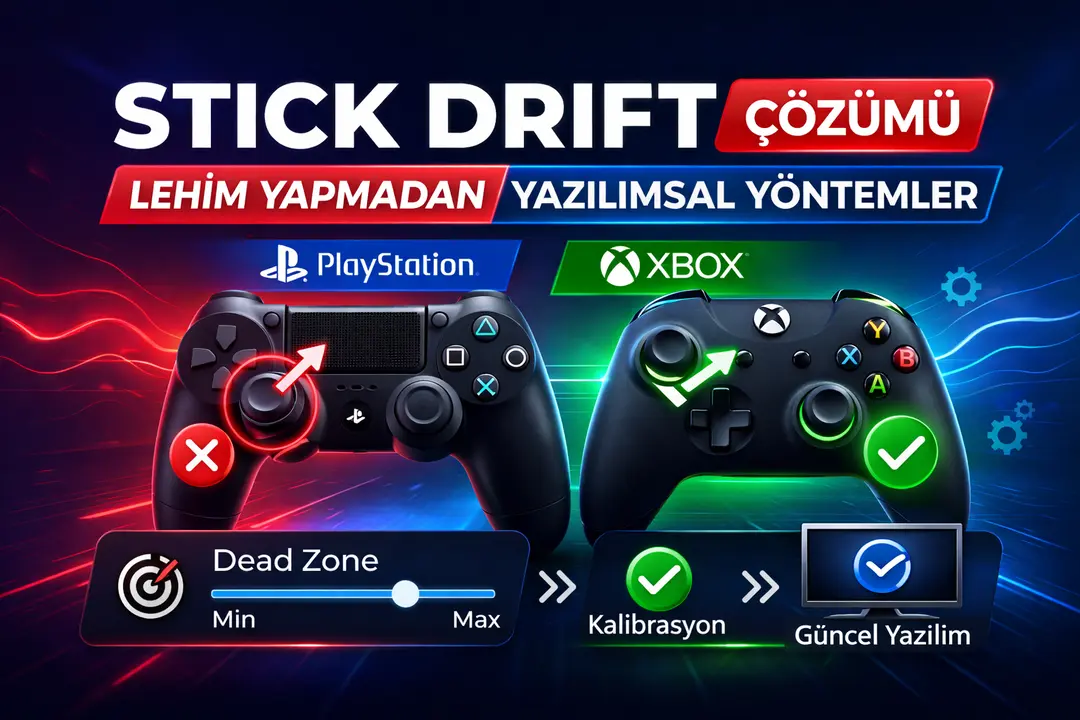
Oyun oynarken karakterin kendi kendine yürümesi, kameranın durduk yere sağa sola kayması ya da nişan alırken imlecin sabit durmaması… Eğer bunları yaşıyorsanız büyük ihtimalle stick drift sorunu ile karşı karşıyasınız.
Bu yazıda, PlayStation ve Xbox kollarında görülen stick drift problemini lehim yapmadan, yazılımsal ve basit yöntemlerle nasıl çözebileceğinizi adım adım anlatıyoruz.
Stick Drift Nedir?
Stick drift, analog çubuğa (joystick) dokunmadığınız halde sistemin hareket algılamasıdır. Yani kol kendi kendine komut gönderir.
Genellikle şu belirtiler görülür:
- Karakterin kendi kendine yürümesi
- Kameranın sürekli bir yöne kayması
- Menüde imlecin sabit durmaması
- FPS oyunlarında nişanın kayması
Bu durum çoğu zaman donanımsal gibi görünse de her zaman lehim gerektirmez.
Stick Drift Neden Olur?
Sorunun birkaç yaygın nedeni vardır:
- Analog hassasiyet ayarının bozulması
- Kalibrasyon kayması
- Yazılım güncellemesi sonrası uyumsuzluk
- Toz ve kir birikmesi
İlk etapta yazılımsal çözümleri denemek her zaman daha mantıklıdır.
PlayStation Kollarında Stick Drift Yazılımsal Çözüm
(PS4 DualShock 4 ve PS5 DualSense için geçerlidir.)
1. Kontrolcü Sıfırlama
Kolu tamamen kapatın.
Arkasındaki küçük reset deliğine iğne veya kürdan ile 5 saniye basılı tutun.
Daha sonra USB kablo ile konsola tekrar bağlayın.
Bu işlem basit görünür ama çoğu zaman kalibrasyon sorunlarını çözer.
2. Yazılım Güncellemesini Kontrol Edin (PS5)
Ayarlar > Aksesuarlar > Kontrolcüler bölümünden kol yazılımının güncel olup olmadığını kontrol edin.
Bazen güncelleme sonrası drift oluşabilir, yeni güncelleme ile düzelebilir.
3. Dead Zone Ayarı (Oyun İçinden)
Birçok oyunda “Dead Zone” ayarı bulunur.
Dead Zone, analog çubuğun hassasiyet alanını belirler.
Eğer çok düşükse en ufak sapmada hareket algılanır.
Yapmanız gereken:
- Oyun ayarlarına girin
- Controller / Kontrolcü bölümünü açın
- Dead Zone değerini biraz artırın
Genelde %5–%10 artırmak sorunu azaltır.
Xbox Kollarında Stick Drift Yazılımsal Çözüm
(Xbox One ve Xbox Series kolları için geçerlidir.)
1. Xbox Aksesuarlar Uygulaması ile Kalibrasyon
Xbox menüsünden “Xbox Accessories” uygulamasını açın.
- Kontrolcüyü seçin
- Test moduna girin
- Analog hareketlerini kontrol edin
Bazı modellerde kalibrasyon seçenekleri bulunur.
2. Firmware Güncellemesi
Ayarlar > Cihazlar > Aksesuarlar bölümünden kontrolcü güncellemesini kontrol edin.
Eski yazılım sürümü drift benzeri sorunlara neden olabilir.
3. PC Üzerinden Kalibrasyon (Windows)
Eğer Xbox kolunu PC’de kullanıyorsanız:
- Denetim Masası > Aygıtlar ve Yazıcılar
- Kontrolcüye sağ tıklayın
- Oyun Denetleyicisi Ayarları
- Özellikler > Kalibrasyon
Buradan yeniden kalibrasyon yapabilirsiniz.
Drift Sorununu Azaltan Ek Yöntemler
Lehim yapmadan önce şu yöntemleri deneyebilirsiniz:
- Analog çevresine hava tutarak toz temizlemek
- Kontrolcü içini açmadan dıştan elektronik temizleyici sprey kullanmak
- Bluetooth yerine kablolu kullanmayı denemek
- Konsolu yeniden başlatmak
Dead Zone Nedir ve Neden İşe Yarar?
Dead Zone, analog çubuğun merkezdeki hassasiyet boşluğudur.
Çok düşükse:
En küçük sapma hareket olarak algılanır.
Biraz artırıldığında:
Ufak sapmalar yok sayılır ve drift azalır.
Bu yöntem özellikle FPS ve yarış oyunlarında oldukça etkilidir.
Ne Zaman Donanımsal Müdahale Gerekir?
Eğer:
- Drift çok şiddetliyse
- Dead zone artırılsa bile düzelmiyorsa
- Analog çubuk fiziksel olarak gevşemişse
O zaman potansiyometre değişimi veya lehim işlemi gerekebilir.
Ancak çoğu kullanıcı yazılımsal ayarlarla sorunu büyük ölçüde azaltabiliyor.
PlayStation ve Xbox kollarında stick drift sorunu her zaman lehim gerektirmez.
Önce:
- Reset atın
- Yazılım güncelleyin
- Dead zone ayarını artırın
- Kalibrasyon yapın
Bu adımlar çoğu durumda sorunu çözer veya en azından ciddi şekilde azaltır.
Kontrolcüyü hemen tamire göndermeden önce yazılımsal yöntemleri denemek hem daha güvenli hem de daha ekonomiktir.
Sen ne düşünüyorsun?
Deneyimini, sorunu ya da önerini paylaş. Yorumlar incelendikten sonra yayınlanır.