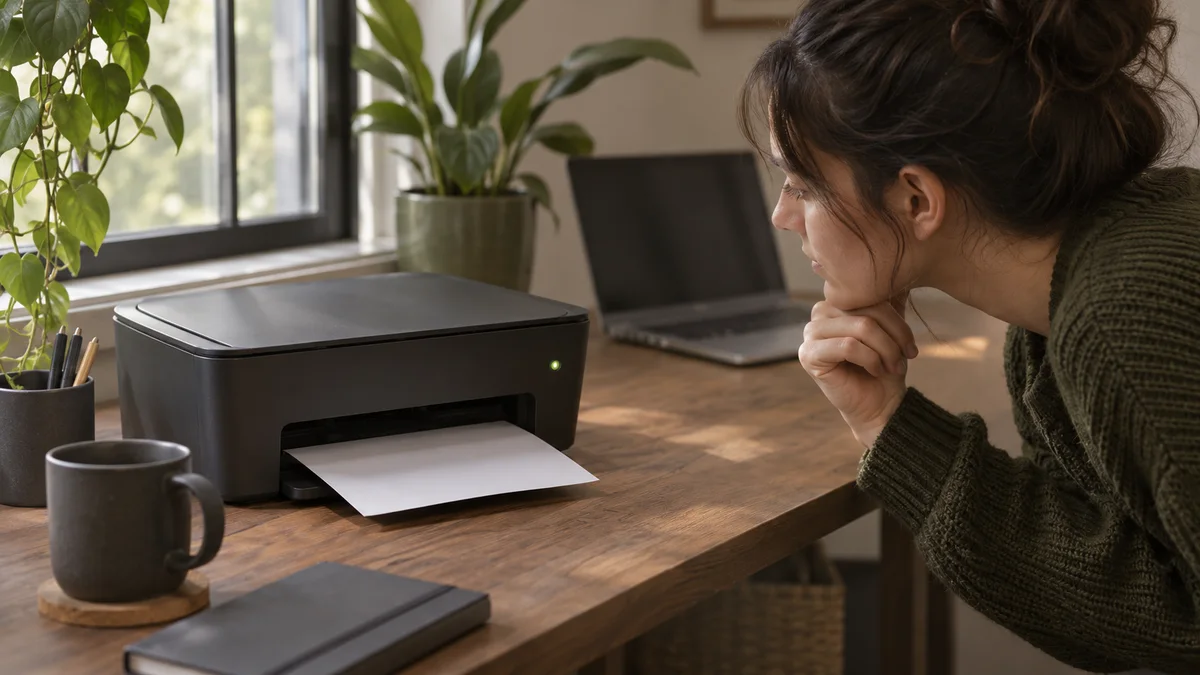
Windows 11 yazıcınızı “Çevrimdışı” gösteriyor ancak cihaz açık görünüyorsa önce yazıcının gerçekten ağa bağlı olup olmadığını ve bilgisayarın doğru yazıcıyı seçtiğini kontrol edin. Kablosuz yazıcılarda bilgisayar ile yazıcının aynı Wi-Fi ağına bağlı olması, USB modellerde kablonun sağlam takılması önemlidir. Her adımdan sonra bir test sayfası veya kısa bir belge yazdırmayı deneyin.
1. Yazıcının hazır durumda olduğunu kontrol edin
Yazıcının ekranında kâğıt sıkışması, kapak açık, mürekkep/toner uyarısı veya bağlantı hatası olup olmadığına bakın. Kâğıt tepsisini ve güç kablosunu kontrol edin. Ardından yazıcıyı kapatın, fişini çekip 30 saniye bekleyin; tekrar takıp açın. Üreticiye göre durum ışıklarının anlamı değişir, bu nedenle uyarı simgelerini cihazın kılavuzundan doğrulayın.
2. Bilgisayar ile yazıcının aynı ağa bağlı olduğuna bakın
Wi-Fi yazıcı kullanıyorsanız yazıcının kendi ekranından veya ağ ayarından bağlı olduğu kablosuz ağı kontrol edin. Bilgisayarın da aynı ev ya da ofis ağına bağlı olduğundan emin olun. Misafir Wi-Fi ağı, farklı yönlendirici veya erişim noktası kullanıyorsanız cihazlar birbirini göremeyebilir. Yazıcının Wi-Fi bağlantısı kesilmişse, yeniden ağa bağlama adımları için üreticinin modelinize ait yönergesini izleyin.
USB yazıcıda kabloyu iki uçtan çıkarıp yeniden takın ve bilgisayarda başka bir USB girişini deneyin. Bluetooth üzerinden bağlanan bir yazıcı kullanıyorsanız eşleştirme durumunu kontrol edin; gerekirse Windows 11 Bluetooth eşleştirme rehberimizdeki adımlara bakın.
3. Windows 11 yazıcı sorun gidericisini çalıştırın
Başlat menüsünde Yardım Al uygulamasını açıp “yazıcı sorun gidericisi” arayın ve ekrandaki kontrolleri tamamlayın. Microsoft, Windows 11’de yazıcı sorunları için bu otomatik tanılama aracını ilk adım olarak öneriyor. Araç problemi düzeltemezse aşağıdaki ayarları kontrol edin. Microsoft’un çevrimdışı yazıcı yönergesi
4. Doğru yazıcıyı varsayılan olarak seçin
Ayarlar → Bluetooth ve cihazlar → Yazıcılar ve tarayıcılar bölümünü açın. Kullanmak istediğiniz yazıcıyı seçin ve Varsayılan olarak ayarla seçeneği görünüyorsa kullanın. “Windows varsayılan yazıcımı yönetsin” açıksa Windows son kullanılan yazıcıyı seçebilir; bu nedenle doğru cihazın seçili olduğunu ayrıca kontrol edin.
5. Yazdırma kuyruğunu gözden geçirin
Aynı yazıcı ayar sayfasından Yazdırma kuyruğunu aç seçeneğine tıklayın. Bekleyen işler takılmışsa yeni işler de sırada kalabilir. İptal etmek istediğiniz işleri tek tek seçin veya tümünü temizleyin. Bu işlem iptal edilen belgeleri yazıcıya yeniden göndermeyi gerektirir; önce hangi dosyaların yazdırılmadığını not edin.
6. Yazdırma Biriktiricisi hizmetini yeniden başlatın
Başlat menüsünde “Hizmetler” aratın. Listede Yazdırma Biriktiricisi (Print Spooler) hizmetini bulup sağ tıklayın ve Yeniden başlat seçeneğini seçin. Bu hizmet Windows’taki yazdırma işlerini yönetir; yeniden başlatmak takılan kuyruğun yenilenmesine yardımcı olabilir. Hizmet görünmüyorsa veya yeniden başlatma seçeneği yoksa sistem ayarlarını rastgele değiştirmek yerine sonraki adıma geçin.
7. Yazıcıyı kaldırıp yeniden ekleyin
Yukarıdaki kontroller sonuç vermediyse Ayarlar → Bluetooth ve cihazlar → Yazıcılar ve tarayıcılar yolundan yazıcıyı seçip kaldırın. Yazıcının açık ve ağa bağlı olduğundan emin olduktan sonra Cihaz ekle seçeneğiyle yeniden bulunmasını bekleyin. İş veya okul ağındaki paylaşılan yazıcıları kaldırmadan önce yöneticiye danışın; tekrar eklemek için gerekli izin gerekebilir.
8. Sürücü ve test sayfasını kontrol edin
Yazıcı ekleniyor fakat çevrimdışı veya hata durumuna dönüyorsa Windows Update’i ve üreticinin resmî destek sayfasını kontrol edin. Sürücüyü yalnızca tam model numaranıza ve Windows sürümünüze uygun resmî kaynaktan indirin. Kaynağı belirsiz sürücü sitelerinden dosya kurmayın. Son olarak yazıcı özelliklerinden test sayfası yazdırın; test sayfası da çıkmıyorsa üreticinin destek ekibine hata mesajı ve bağlantı türüyle başvurun.
Windows 11’de yazıcı hâlâ çevrimdışı görünüyorsa sorun bilgisayar, ağ veya yazıcı tarafında olabilir; bu belirti tek başına donanım arızasını kanıtlamaz. Model numarasını, bağlantı türünü ve denediğiniz adımları not ederek destek istemeniz tanı sürecini kolaylaştırır. Daha geniş bağlantı ve yazdırma adımları için Microsoft’un yazıcı bağlantısı rehberini inceleyebilirsiniz.
Sen ne düşünüyorsun?
Deneyimini, sorunu ya da önerini paylaş. Yorumlar incelendikten sonra yayınlanır.