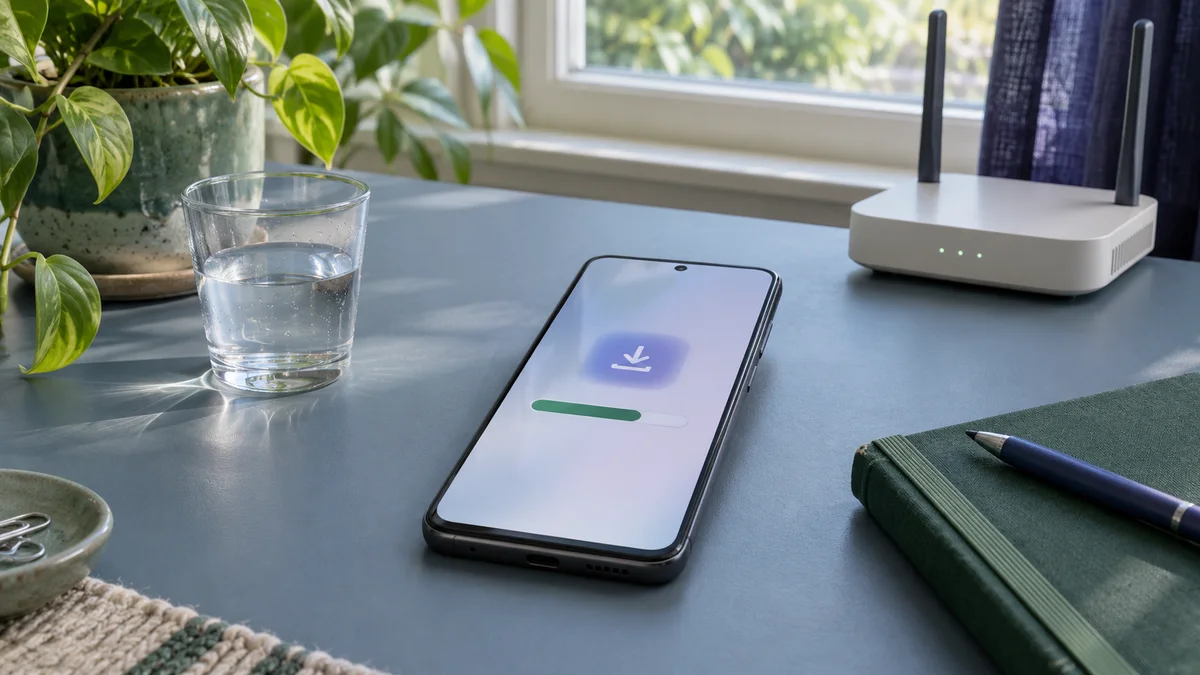
Google Play’de uygulama indirirken ekranda “Beklemede” yazıyor veya indirme çubuğu ilerlemiyorsa önce sorunun tek bir uygulamada mı, yoksa tüm indirmelerde mi yaşandığını belirleyin. Zayıf bağlantı, telefonda yetersiz boş alan, bekleyen güncellemeler ya da Play Store’un takılı kalması indirmeyi durdurabilir.
Her adımdan sonra indirmeyi yeniden deneyin. Menü adları telefon markasına ve Android sürümüne göre değişebilir; Ayarlar içindeki arama kutusu “depolama”, “tarih ve saat” veya “Google Play Store” aramalarında yardımcı olur.
1. İndirme kuyruğunu kontrol edin
Play Store’u açıp profil simgesinden Uygulamaları ve cihazı yönet bölümüne girin. Birden fazla uygulama güncelleniyor veya indiriliyorsa diğer işlemlerin bitmesini bekleyin. İhtiyacınız olmayan bekleyen güncellemeleri duraklatıp önce tek bir uygulamayı indirmeyi deneyin. Bazı cihazlarda indirmeler, mevcut güncelleme kuyruğu tamamlanana kadar sırayla yürür.
2. Wi-Fi veya mobil interneti karşılaştırın
Tarayıcıda bir web sayfası açarak bağlantının çalıştığını kontrol edin. Wi-Fi’de indirme başlamıyorsa güvenilir başka bir Wi-Fi ağıyla veya mobil veriyle kısa bir deneme yapın; mobil veri kullanırken paket ve veri kısıtlamalarınızı göz önünde bulundurun. Bağlantı yalnızca telefonda sorun çıkarıyorsa Android’de mobil veri açıkken internet çalışmıyor rehberindeki bağlantı adımlarına bakın. Google da indirmeler takıldığında güçlü Wi-Fi veya mobil bağlantıyı kontrol etmeyi öneriyor.
3. Telefonda yeterli boş alan olup olmadığına bakın
Ayarlar → Depolama bölümünü açıp kullanılabilir alanı inceleyin. Boş alan azsa indirme başlayamayabilir veya kurulum sırasında tamamlanmayabilir. Google, cihazda 1 GB’tan az boş alanı depolama sorunu olabileceğinin bir işareti olarak belirtiyor; gereken alan uygulamaya göre değişir. Önce gereksiz dosyaları ve kullanmadığınız indirmeleri gözden geçirin. Önemli fotoğraf veya belgeleri yedeklemeden silmeyin.
4. Play Store’u kapatıp telefonu yeniden başlatın
Son uygulamalar ekranından Google Play Store’u kapatıp tekrar açın. Değişiklik yoksa telefonu yeniden başlatın ve indirmeyi yeniden deneyin. Bu sırada telefon güncelleme yapıyorsa veya çok ısınmışsa işlemin tamamlanmasını bekleyin.
5. Tarih ve saat ayarını otomatik yapın
Yanlış tarih, saat veya saat dilimi çevrimiçi hizmetlerin bağlantısını etkileyebilir. Ayarlar → Sistem → Tarih ve saat bölümünde otomatik tarih-saat ve otomatik saat dilimi seçeneklerini açın. Menü yolu farklıysa Ayarlar’da “tarih ve saat” araması yapın. Bu seçenekler zaten açıksa sırf denemek için diğer saat ayarlarını değiştirmeyin.
6. Google Play Store önbelleğini temizleyin
Temel kontroller sonuç vermediyse Ayarlar → Uygulamalar → Google Play Store → Depolama ve önbellek → Önbelleği temizle yolunu izleyin. Ardından Play Store’u yeniden açıp indirmeyi deneyin. Ayarların adı ve konumu cihaza göre değişebilir.
Önbelleği temizlemek işe yaramazsa aynı ekrandaki Depolamayı temizle seçeneği Play Store tercihlerinden bazılarını sıfırlayabilir. Google, bu adımın ebeveyn denetimi ve şifre koruma ayarlarını kaldırabileceğini belirtiyor. Kullanmanız gerekiyorsa sonrasında bu ayarları yeniden kontrol edin. Daha ayrıntılı adımlar için Google Play’in birden çok uygulama indirme sorunları yönergesine bakabilirsiniz.
7. Sorun tek bir uygulamadaysa uyumluluğu kontrol edin
Diğer uygulamalar iniyor, yalnızca bir tanesi beklemede kalıyorsa sorun genel Play Store bağlantısından kaynaklanmayabilir. Uygulamanın Play Store sayfasında cihazınızla uyumlu olup olmadığını ve kullanılabilirliğini kontrol edin. Uygulama cihazınızda desteklenmiyorsa indirme veya kurulum gerçekleşmez. Bu durumda rastgele APK sitelerinden kurulum dosyası indirmek yerine uygulama geliştiricisinin resmî destek kanalına başvurun.
8. Play Store güncellemelerini yenileyin
Önceki adımlar sonuç vermediyse Google Play Store uygulama bilgilerini açıp menüde Güncellemeleri kaldır seçeneği varsa deneyebilirsiniz. Sonra Play Store’da profil simgesi → Ayarlar → Hakkında → Play Store’u güncelle yolunu izleyin. Bu işlem Play Store uygulamasının güncel sürümü yeniden almasını sağlar. Google’ın temel indirme sorunları yönergesinde bağlantı, depolama, yeniden başlatma ve tarih kontrolleri de yer alıyor.
Google Play hizmetlerinin verilerini hemen silmeyin
Google Play Store ile Google Play hizmetleri aynı uygulama değildir. Play Store önbelleği ve temel adımları sonuç vermedikçe Google Play hizmetlerinin tüm verilerini temizlemekten kaçının. Google, bu işlemin bazı kayıtlı bilgileri ve Google Pay kartlarını etkileyebileceğini, ödeme yöntemlerini yeniden doğrulamanız veya hesapta tekrar oturum açmanız gerekebileceğini belirtiyor. Sorun devam ederse önce telefon üreticisinin veya Google Play’in resmî destek adımlarını izleyin.
Birden fazla uygulama hiçbir ağda inmiyorsa, yeterli depolama alanı olmasına rağmen indirmeler saatlerce bekliyorsa ve temel adımlar işe yaramadıysa hata mesajını not edip destek alın. Telefonu sıfırlamak son çare olmalıdır; fabrika ayarlarına dönüş cihazdaki verileri silebilir.
Sen ne düşünüyorsun?
Deneyimini, sorunu ya da önerini paylaş. Yorumlar incelendikten sonra yayınlanır.