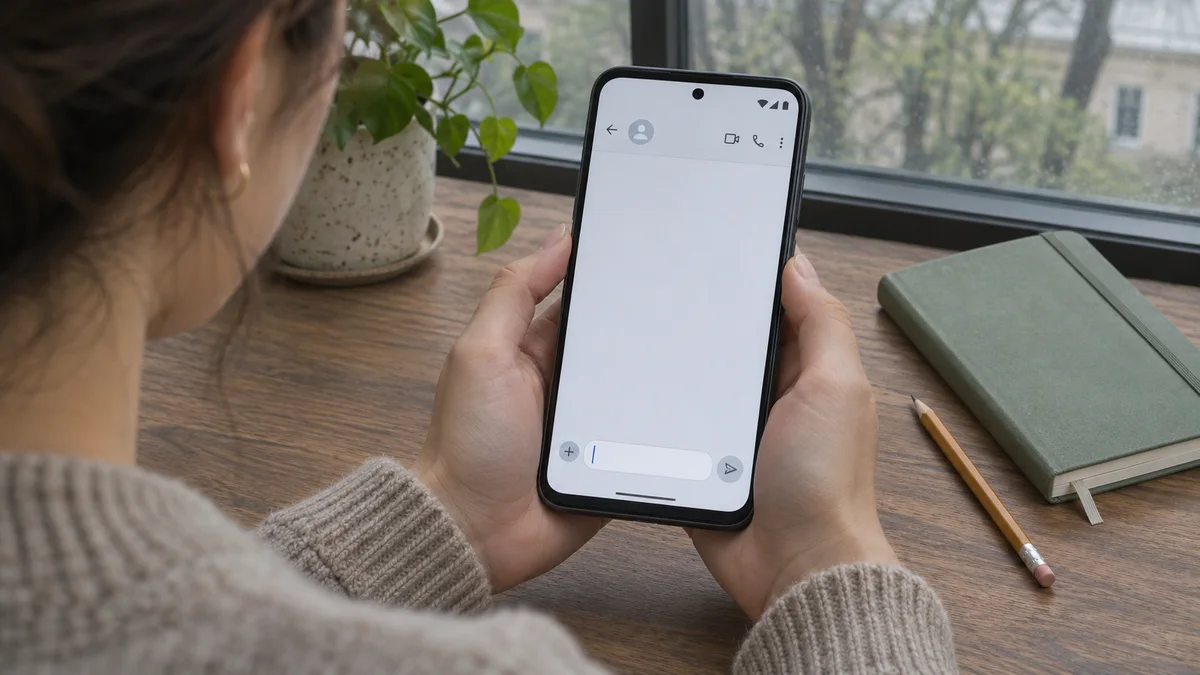
Android telefonda bir metin alanına dokunduğunuz hâlde klavye açılmıyorsa sorun Gboard’ın geçici olarak takılmasından, seçili klavyenin değişmesinden veya kullandığınız uygulamadan kaynaklanabilir. Önce sorunun tek bir uygulamada mı yoksa telefonun tamamında mı olduğunu belirleyin; ardından aşağıdaki adımları sırayla deneyin.
Menü adları Samsung, Xiaomi, Pixel ve diğer Android telefonlarda farklı görünebilir. Ayarlarda bulamazsanız arama kutusuna “klavye”, “ekran klavyesi” veya “varsayılan klavye” yazın.
1. Sorunun hangi uygulamada olduğunu kontrol edin
Notlar veya mesajlar gibi başka bir uygulamada yeni bir metin alanına dokunun. Klavye başka yerde açılıyorsa telefonun klavyesi çalışıyor olabilir; sorun yalnızca ilk uygulamada yaşanıyordur. O uygulamadaki açık içeriği kaydedin, uygulamayı kapatıp yeniden açın ve varsa güncellemesini Google Play’den yükleyin. Birden fazla uygulamada klavye açılmıyorsa sonraki adımlara geçin.
2. Telefonu yeniden başlatın
Telefonu normal biçimde yeniden başlatıp bir metin alanında tekrar deneyin. Bu işlem açık uygulamaları ve geçici sistem süreçlerini yeniler; çoğu zaman ayarlarınızı veya dosyalarınızı silmez. Yeniden başlatmanın ardından birkaç farklı uygulamada klavyeyi test edin.
3. Gboard’ın etkin ve seçili olduğuna bakın
Ayarlar → Sistem → Klavye → Ekran klavyesi yolunu arayın. Üreticiye göre bu bölüm “Genel yönetim”, “Dil ve giriş” veya “Klavyeler” altında olabilir. Gboard listede görünüyorsa etkin olduğundan emin olun. Ardından “Varsayılan klavye” seçeneğinde kullanmak istediğiniz klavyeyi seçin.
Gboard görünmüyorsa Google Play’i açıp uygulamanın yüklü ve güncel olup olmadığını kontrol edin. Google’ın Gboard sorun giderme yönergesi, güncelleme sonrasında klavye listeden kaybolduysa ekran klavyesi ayarlarından yeniden etkinleştirilmesini öneriyor. Bazı telefonlarda Gboard yerine üreticinin kendi klavyesi yüklü olabilir.
4. Gboard’ı durdurup yeniden açın
Ayarlar → Uygulamalar → Gboard bölümünde Zorla durdur seçeneği varsa kullanın. Ardından bir mesaj veya not uygulamasına dönüp metin alanına dokunun. Gboard’ın listede görünmemesi hâlinde uygulama listesindeki filtreleri kontrol edin; bazı cihazlarda sistem uygulamalarını ayrıca gösterme seçeneği bulunur.
5. Önce yalnızca önbelleği temizleyin
Aynı uygulama bilgi ekranında Depolama ve önbellek → Önbelleği temizle seçeneğini deneyin. Bu adım geçici dosyaları kaldırır. Verileri temizle veya Depolamayı temizle seçeneği ise Gboard’ı varsayılan durumuna döndürebilir; kişisel klavye ayarlarınızı ve öğrenilmiş sözcükleri etkileyebilir. Bu nedenle önce yalnızca önbelleği temizleyin ve daha kapsamlı sıfırlamayı son seçenek olarak değerlendirin.
6. Gboard ve Android güncellemelerini kontrol edin
Google Play’de Gboard için bekleyen güncelleme olup olmadığına bakın. Ayrıca Ayarlar → Sistem → Yazılım güncellemesi bölümünü kontrol edin. Güncelleme seçenekleri telefon modeline, üreticiye ve Android sürümüne göre değişir. Güncellemeleri yükledikten sonra telefonu yeniden başlatıp klavyeyi yeniden deneyin. Gboard’ın yüklenmesi veya güncellenmesi için Google’ın resmî kurulum ve ayar adımlarına da bakabilirsiniz.
7. Başka klavyeye geçmeniz gerekiyorsa güvenli seçim yapın
Gboard hâlâ açılmıyorsa ve telefonda başka bir klavye zaten yüklüyse geçici olarak onu varsayılan yapabilirsiniz. Gboard’ı kaldırıp yeniden yüklemeyi düşünürseniz önce başka bir klavyenin kullanılabilir olduğundan emin olun; aksi hâlde yeniden kurulum sırasında yazı girmek zorlaşabilir. Klavye uygulamaları yazdığınız metinlerle etkileşebildiği için yalnızca tanıdığınız geliştiricilerin uygulamalarını resmî mağazadan yükleyin ve erişilebilirlik ya da tam erişim izinlerini vermeden önce neden istendiğini inceleyin.
Sorun sürerse ne yapmalı?
Klavye hiçbir uygulamada açılmıyor, Gboard listede etkin görünüyor ve güncelleme ile yeniden başlatma sonuç vermiyorsa telefon üreticisinin destek yönergelerine başvurun. Destek ekibine sorunun ne zaman başladığını, hangi uygulamalarda görüldüğünü ve hangi adımları denediğinizi aktarın. Telefonu fabrika ayarlarına döndürmek son çaredir; bu işlem cihazdaki verileri silebilir. Öncesinde yedek almadan bu adıma geçmeyin.
Windows bilgisayarınızda da tuşlar yazmıyorsa ayrıca Windows 11 klavye sorunları rehberimize göz atabilirsiniz.
Sen ne düşünüyorsun?
Deneyimini, sorunu ya da önerini paylaş. Yorumlar incelendikten sonra yayınlanır.