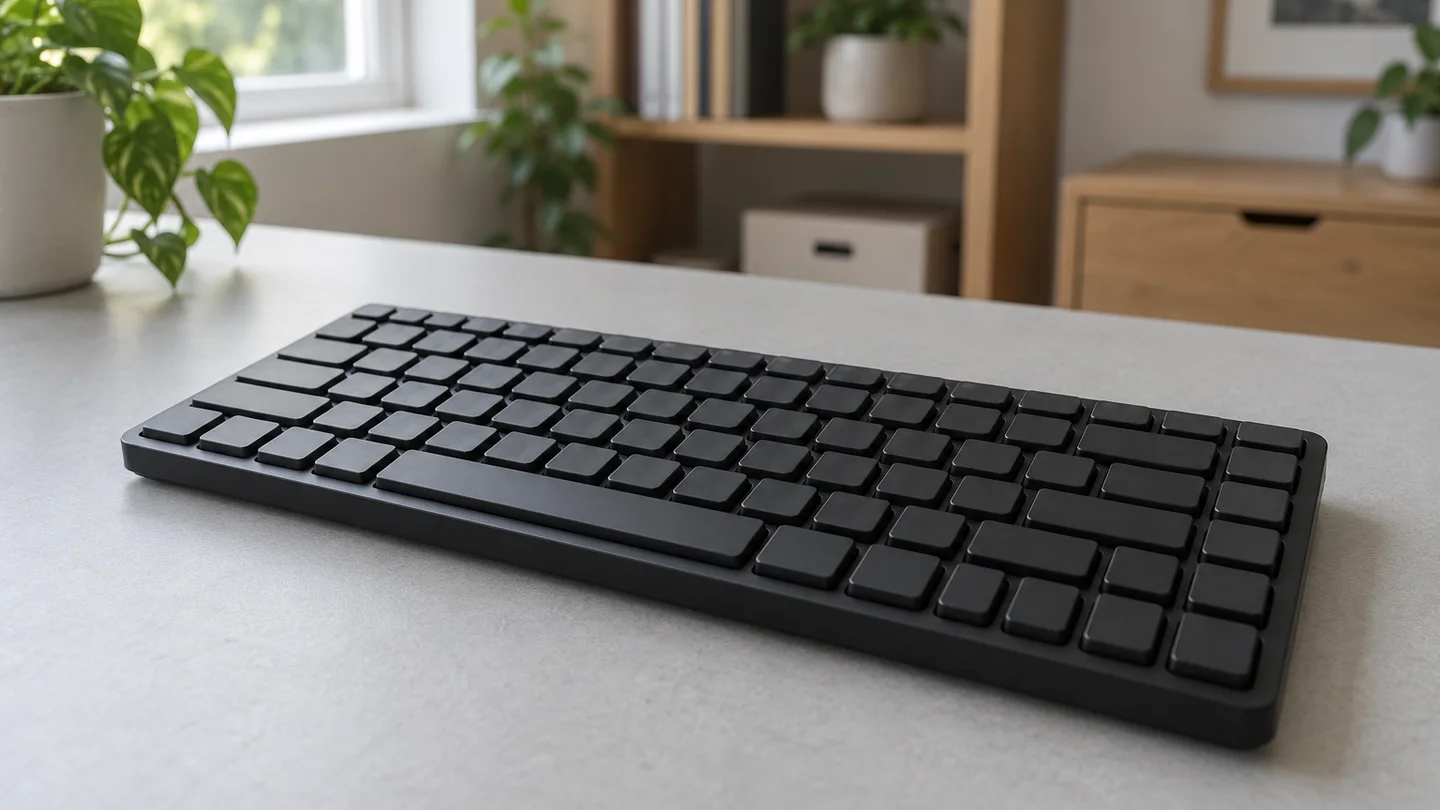
Windows 11’de klavyenin tamamı veya bazı tuşları yanıt vermiyorsa önce sorunun bağlantıda mı, belirli bir uygulamada mı, yoksa klavyenin kendisinde mi olduğunu ayırın. USB alıcısının yerinden çıkması, pilin bitmesi veya yanlışlıkla değişen erişilebilirlik ayarları da yazmayı etkileyebilir.
Bu adımları fare, dokunmatik ekran veya çalışan başka bir klavye yardımıyla uygulayabilirsiniz. Dizüstü bilgisayarın dokunmatik yüzeyi de çalışmıyorsa ayrı touchpad sorunları rehberimize bakın.
1. Oturum açmak veya yazmak için ekran klavyesini kullanın
Windows’a giriş ekranında sağ alttaki Erişilebilirlik düğmesini seçip Ekran Klavyesi seçeneğini açın. Fare veya dokunmatik ekranla parolanızı girerek oturum açabilirsiniz. Ekran klavyesini kullanırken çevrenizde parolanızı görebilecek kişilere dikkat edin.
Oturum açtıktan sonra Başlat → Ayarlar → Erişilebilirlik → Klavye → Ekran klavyesi yolunu izleyin. Çalışan bir fiziksel klavye varsa Windows + Ctrl + O kısayolu da kullanılabilir. Microsoft’un ekran klavyesi yönergesi
2. Sorunun kapsamını belirleyin
Not Defteri gibi basit bir metin alanında birkaç tuşu deneyin. Klavye yalnızca bir uygulamada çalışmıyorsa açık çalışmanızı kaydedip o uygulamayı kapatın ve yeniden açın. Hiçbir yerde yazmıyorsa bilgisayarı normal şekilde yeniden başlatın; giriş yapabilmek için ekran klavyesini veya başka bir klavyeyi hazır tutun.
Harfler yanlış çıkıyor ama tuşlar çalışıyorsa görev çubuğundaki giriş dili ve klavye düzenini kontrol edin. Sayısal tuş takımında sorun varsa klavyenizdeki Num Lock durumuna bakın. Tuş davranışı modele ve seçilen düzene göre değişebilir.
3. USB veya kablosuz bağlantıyı kontrol edin
Kablolu klavyede: USB kablosunun ve bağlantı noktasının hasarlı olup olmadığına bakın. Konektörü çıkarıp kısa süre sonra yeniden takın; mümkünse bilgisayardaki farklı bir USB girişini deneyin. USB çoklayıcı kullanıyorsanız klavyeyi doğrudan bilgisayara bağlayarak karşılaştırın.
Kablosuz klavyede: Güç anahtarını ve pil veya şarj durumunu kontrol edin. USB alıcılı modellerde alıcının takılı ve klavyeye ait olduğundan emin olun. Bluetooth klavyelerde eşleştirme ve bağlantı kontrolleri için Windows Bluetooth eşleştirme rehberimizi inceleyin. Microsoft’un donanım bağlantısı kontrolleri
4. Filtre Tuşları ayarına bakın
Bazı tuşlara kısa bastığınızda yanıt alınmıyor veya tekrar eden basışlar yok sayılıyorsa Ayarlar → Erişilebilirlik → Klavye bölümündeki Filtre Tuşları ayarını inceleyin. Bu özellik kısa veya yinelenen tuş basışlarının algılanma biçimini değiştirir.
Ayar sizin için gerekli değilse geçici olarak kapatıp tekrar deneyin. Başka bir kişinin erişilebilirlik ihtiyacı için ayarlanmış olabileceğinden, paylaşılan bilgisayarlarda önce kullanıcıya danışın. Microsoft’un klavye ayarları açıklaması
5. Farklı klavye veya bilgisayarla karşılaştırın
Harici klavyeyi mümkünse başka bir bilgisayarda deneyin. Ayrıca sorunlu bilgisayara uyumlu başka bir klavye bağlayın. İlk klavye başka cihazda da yanıt vermiyorsa sorun klavyede olabilir; iki klavye de yalnızca aynı bilgisayarda çalışmıyorsa bağlantı veya Windows tarafını araştırın. Bazı cihazların düzgün çalışması için üretici sürücüsü gerekebilir.
Dizüstünün kendi klavyesi çalışmıyor ama harici klavye çalışıyorsa bu bilgi destek için faydalıdır; tek başına kesin donanım teşhisi değildir. Tuş kırılmışsa veya sıvı teması yaşandıysa cihazı kullanmayı bırakıp üreticinin destek yönergelerini izleyin. Tuşları zorla sökmeyin.
6. Güncelleme ve sürücüleri kontrol edin
Fareyle Ayarlar → Windows Update bölümünü açıp kullanılabilir güncellemeleri inceleyin. Ardından Başlat düğmesine sağ tıklayıp Aygıt Yöneticisi → Klavyeler listesini açın. İlgili aygıtta uyarı işareti olup olmadığına bakabilir ve Sürücüyü güncelleştir seçeneğini deneyebilirsiniz.
Windows yeni bir sürücü bulamazsa bilgisayar veya klavye üreticisinin resmi destek sayfasında doğru modele uygun yönergeleri kontrol edin. Kaynağı belirsiz sürücü sitelerini kullanmayın. Sorun devam ediyorsa hangi tuşların çalışmadığını, bağlantı türünü ve başka bir klavyeyle yaptığınız denemenin sonucunu teknik desteğe iletin.
Sen ne düşünüyorsun?
Deneyimini, sorunu ya da önerini paylaş. Yorumlar incelendikten sonra yayınlanır.