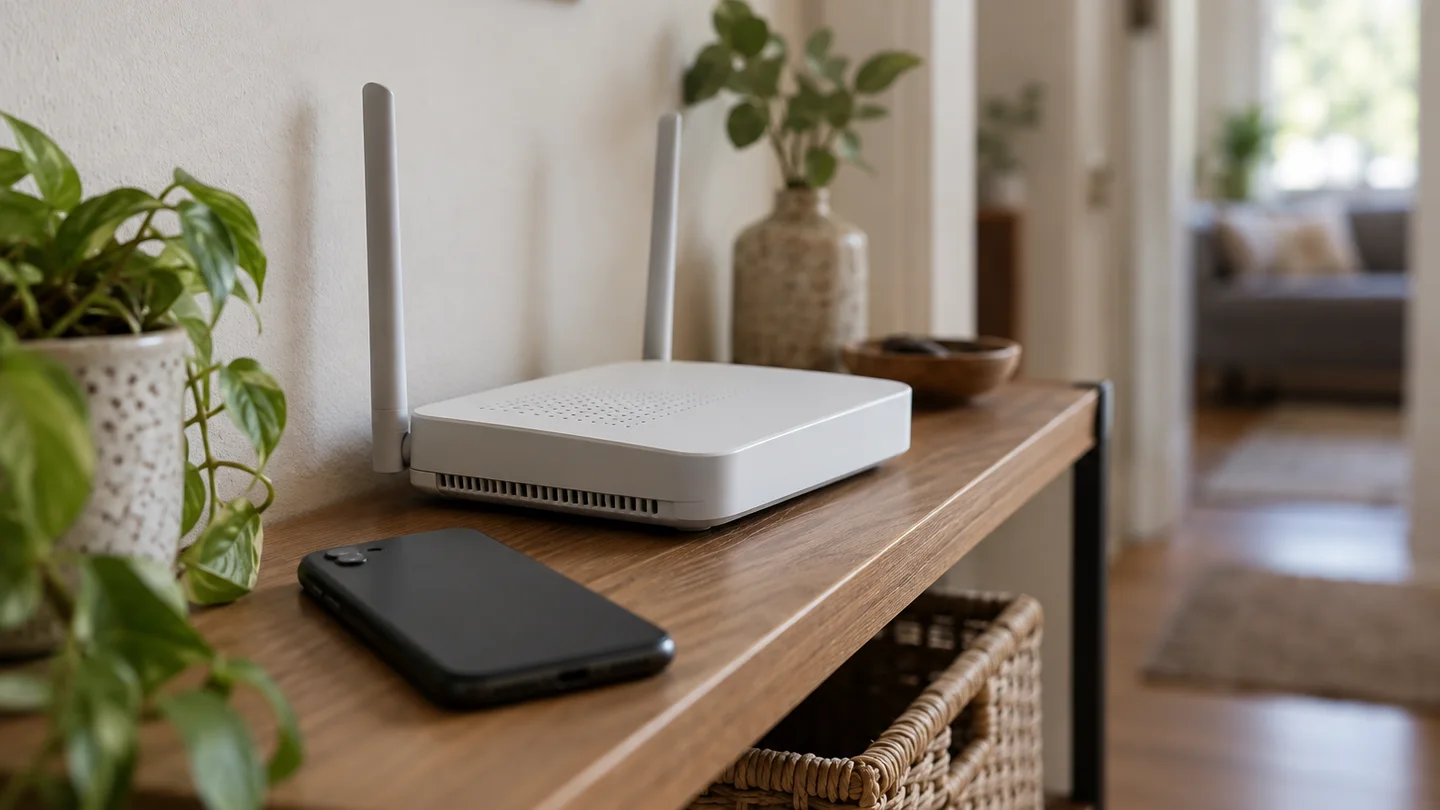
Android telefonunuz Wi-Fi ağına bağlı görünse bile web sayfaları açılmıyor veya uygulamalar internete ulaşamıyor olabilir. Wi-Fi simgesi, telefonun yönlendiriciyle bağlantısını gösterir; internet servisinin de çalıştığını tek başına kanıtlamaz.
Önce sorunun yalnızca telefonda mı, aynı ağı kullanan bütün cihazlarda mı olduğunu belirleyin. Aşağıdaki menü adları Android sürümüne ve telefon üreticisine göre değişebilir. Her adımdan sonra güvenilir bir web sayfasını açarak yeniden deneyin.
1. Aynı ağı başka bir cihazla deneyin
- Aynı Wi-Fi ağına bağlı başka bir telefon veya bilgisayarda web sayfası açın.
- Mümkünse sorunlu telefonu farklı, güvendiğiniz bir Wi-Fi ağında da deneyin.
- Yalnızca tek bir uygulama çalışmıyorsa bir tarayıcı ve başka bir uygulamayla karşılaştırın.
Diğer cihazlar da internete çıkamıyorsa modem, yerel ağ veya internet hizmeti üzerinde durun. Aynı ağ diğer cihazlarda çalışıyor ve telefon farklı ağlarda da sorun yaşıyorsa telefonun bağlantı ayarlarını inceleyin. Bu karşılaştırma kesin teşhis değildir; fakat gereksiz ayar değişikliklerini azaltır. Google’ın Wi-Fi sorunlarını ayırma rehberi
2. Wi-Fi’yi kapatıp açın ve telefonu yeniden başlatın
Ayarlar → Ağ ve internet → İnternet veya telefonunuzdaki Bağlantılar → Wi-Fi bölümünü açın. Wi-Fi’yi kapatıp yeniden açın ve doğru ağa bağlandığınızı kontrol edin. Sorun sürüyorsa telefonu normal şekilde yeniden başlatın.
Mobil veriyle karşılaştırma yapmak isterseniz önce Wi-Fi’yi kapatıp mobil veriyi açın. Bu deneme tarifenizdeki veriyi kullanabilir; dolaşımdayken ücretler farklı olabilir. Mobil veri de çalışmıyorsa Android mobil veri rehberimizdeki hat ve kapsama kontrollerine bakın. Google’ın Android bağlantı önerileri
3. Ortak ağda giriş veya onay sayfasını kontrol edin
Otel, kafe ve bazı kurum ağlarında Wi-Fi’ye bağlandıktan sonra ayrıca bir giriş ya da kullanım koşulları sayfasını tamamlamak gerekebilir. Bildirimlerde ağa giriş isteği olup olmadığına bakın veya tarayıcı açıldığında ağın yönlendirdiği sayfayı kontrol edin.
Yalnızca güvendiğiniz ağları kullanın; sayfanın gerçekten işletmeye ait olduğundan emin değilseniz parola, banka bilgisi veya gereksiz kişisel bilgi girmeyin. Giriş sayfası açılmıyorsa işletmenin ağ sorumlusundan yardım alın.
4. Modem ve internet hizmetini inceleyin
Evde diğer cihazlar da internete çıkamıyorsa modemin bağlantı ışıklarına ve varsa servis sağlayıcınızın kesinti bilgisine bakın. Işıkların anlamı modele göre değişir; cihazınızın kullanım kılavuzunu kullanın.
Size ait bir modemse yeniden başlatmadan önce evdeki diğer kullanıcıların bağlantısının da kısa süre kesileceğini hesaba katın. Modemi üreticinin talimatına göre kapatıp yeniden açın ve bağlantının kurulmasını bekleyin. Fabrika ayarlarına sıfırlama düğmesine basmayın: bu işlem servis ve kablosuz ağ ayarlarının yeniden kurulmasını gerektirebilir. Sorun devam ederse servis sağlayıcınıza başvurun.
5. Kayıtlı ağı unutup yeniden bağlanın
Sorun yalnızca telefonunuzda ve belirli bir ağda devam ediyorsa, önce Wi-Fi şifresini bildiğinizden emin olun. Wi-Fi ayarlarında ilgili ağın ayrıntılarını açın, Unut seçeneğine dokunun; ardından aynı ağı listeden seçip parolayı yeniden girin. Ortak veya kurumsal ağlarda yeniden giriş ya da özel ayarlar gerekebilir.
Yanlışlıkla başka bir ağı seçmemek için ağ adını doğrulayın. Google’ın Android Wi-Fi bağlantı kılavuzunda ağ seçimi ve kayıtlı ağlarla ilgili temel adımlar bulunuyor.
6. VPN veya özel ağ uygulamasını değerlendirin
Bir VPN veya güvenlik uygulaması kullanıyorsanız bağlantının yalnızca o uygulama etkinken mi başarısız olduğunu kontrol edin. Kişisel cihazınızda geçici bağlantı kesme seçeneği varsa sağlayıcının yönergelerine göre deneyip sonucu karşılaştırabilirsiniz. İş veya okul tarafından yönetilen bir telefonda güvenlik ayarlarını değiştirmeden önce kurum desteğine danışın.
İnternet yalnızca tek bir uygulamada açılmıyorsa o uygulamanın hizmet durumu ve güncellemelerini kontrol edin. Bütün ağ ayarlarını sıfırlamak ilk adım olmamalıdır: kayıtlı ağlar ve eşleştirilmiş bağlantılar gibi ayarlar modele göre etkilenebilir. Son çare olarak düşünüyorsanız önce üreticinizin tam olarak nelerin silineceğine ilişkin açıklamasını okuyun.
Sorun diğer cihazlarda da sürüyorsa internet sağlayıcısına; yalnızca telefon farklı ağlarda da bağlanamıyorsa cihaz üreticisinin desteğine başvurun. Aynı evde iPhone’da bağlantı kopması yaşanıyorsa iPhone Wi-Fi rehberimize de bakabilirsiniz.
Sen ne düşünüyorsun?
Deneyimini, sorunu ya da önerini paylaş. Yorumlar incelendikten sonra yayınlanır.