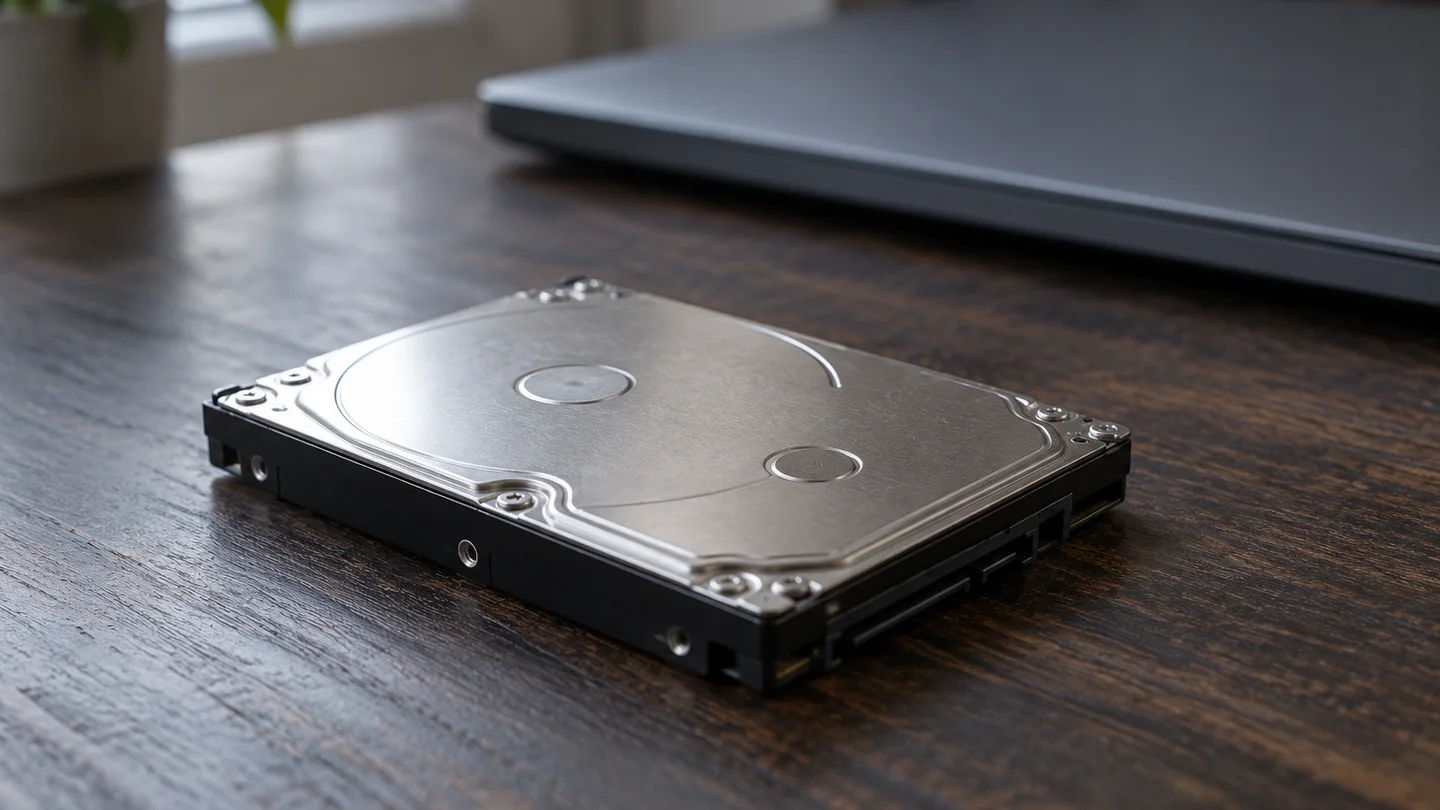
Bilgisayar yavaşladığında Görev Yöneticisi’nde disk kullanımının yüzde 100’e çıktığını görmek endişe yaratabilir. Önce değerin kısa süreli mi, yoksa bilgisayar yanıt vermezken uzun süre devam eden bir durum mu olduğuna bakın. Güncelleme, dosya kopyalama ve güvenlik taraması sırasında disk geçici olarak yoğun çalışabilir.
Önemli ayrım: Görev Yöneticisi’ndeki yüksek disk etkinliği, diskin depolama alanının yüzde 100 dolduğu anlamına gelmez. Biri sürücünün ne kadar meşgul olduğunu, diğeri dosyalar için kalan kapasiteyi gösterir. İkisini ayrı ayrı kontrol edin.
1. Hangi işlemin diski kullandığını bulun
- Ctrl + Shift + Esc tuşlarına basarak Görev Yöneticisi’ni açın.
- İşlemler bölümünde Disk sütununa tıklayarak listeyi kullanıma göre sıralayın.
- En üstte görünen uygulamanın adını ve kullanımın ne kadar süre yüksek kaldığını not edin.
- Performans → Disk bölümünde ilgili sürücünün etkinlik ve okuma/yazma göstergelerini inceleyin.
Bir dosya kopyalıyor veya büyük bir indirme yapıyorsanız işlemin bitmesini bekleyip değeri yeniden gözlemleyin. Sisteme ait olduğunu düşündüğünüz veya tanımadığınız işlemleri rastgele sonlandırmayın. Açık işlerinizi kaydettikten sonra kullanmadığınız, tanıdığınız uygulamaları normal yoldan kapatarak fark olup olmadığına bakın. Microsoft’un performans kontrolü önerileri
2. Yeniden başlatıp yükün ne zaman ortaya çıktığını izleyin
Açık belgelerinizi kaydedin ve Başlat → Güç → Yeniden başlat seçeneğini kullanın. Bilgisayar açıldıktan sonra yalnızca ihtiyacınız olan uygulamaları açın. Disk kullanımı ilk açılıştan hemen sonra yükselip düşüyor mu, yoksa belirli bir programı çalıştırınca sürekli mi yükseliyor? Bu ayrım sonraki adımı belirlemenize yardımcı olur.
Bir eşitleme veya yedekleme uygulaması yoğun çalışıyorsa dosyaların yüklenip yüklenmediğini uygulamanın kendi ekranından kontrol edin. Eşitleme sırasında dosyaları rastgele silmeyin; yüklemenin tamamlanmasını bekleyebilir veya uygulamanın sunduğu duraklatma seçeneğini geçici olarak kullanabilirsiniz. OneDrive eşitlemesi ayrıca çalışmıyorsa OneDrive eşitleme rehberimize bakın.
3. Boş depolama alanını ayrı kontrol edin
Ayarlar → Sistem → Depolama bölümünü açarak sürücüde ne kadar boş alan bulunduğunu ve hangi kategorilerin yer kapladığını inceleyin. Alan azsa öncelikle artık gerekmediğinden emin olduğunuz büyük dosyaları gözden geçirin veya güvenli bir kopyasını başka bir sürücüye alın.
Geçici dosyaları kaldırma ekranında hangi öğelerin seçildiğini tek tek okuyun. Kişisel dosyaları veya geri dönmek için ihtiyaç duyabileceğiniz eski Windows kurulumunu sonuçlarını anlamadan silmeyin. Microsoft’un depolama ayarları açıklaması
4. Güncelleme ve başlangıç uygulamalarını inceleyin
Ayarlar → Windows Update bölümünde devam eden bir güncelleme olup olmadığını kontrol edin. Kurulum sürüyorsa bilgisayarı zorla kapatmadan önce tamamlanmasını bekleyin ve istenirse normal şekilde yeniden başlatın. Güncelleme gerçekten takılı kalıyorsa Windows güncelleme sorunları rehberimizi inceleyin.
Bilgisayar özellikle açılışta yavaşlıyorsa Görev Yöneticisi’nde Başlangıç uygulamaları bölümüne bakın. Tanıdığınız ve oturum açıldığında otomatik başlamasına gerek duymadığınız bir uygulamayı devre dışı bırakabilirsiniz; bu, uygulamayı silmez. Güvenlik yazılımı ve ne işe yaradığını bilmediğiniz bileşenlerde değişiklik yapmayın. Microsoft’un başlangıç uygulamaları yönergesi
5. Kritik uyarı varsa önce dosyalarınızı koruyun
Windows sürücü için kritik sağlık uyarısı gösteriyorsa önemli dosyalarınızı erişebiliyorken başka bir güvenilir ortama yedekleyin ve teknik destek alın. Ayarlar → Sistem → Depolama → Gelişmiş depolama ayarları → Diskler ve birimler altında ilgili diskin özellikleri ek bilgi gösterebilir.
Microsoft, yerleşik disk sağlığı izlemesinin NVM SSD’lerle sınırlı olduğunu; SATA SSD ve mekanik sabit diskleri kapsamadığını belirtiyor. Dolayısıyla uyarı görmemek her sürücünün sağlıklı olduğunu kanıtlamaz. Olağandışı ses, sık donma veya dosya açma hatası yaşıyorsanız sorunu not edin, erişilebilir verileri yedekleyin ve üretici desteğine başvurun. Microsoft’un kritik disk uyarısı açıklaması
Disk kullanımını düşürmek için hizmetleri kapatmalı mıyım?
Tek bir yüzde değeri, belirli bir Windows hizmetinin sorunun kaynağı olduğunu göstermez. İnternetteki genel önerilere uyarak sistem hizmetlerini, güvenlik korumasını veya güncellemeleri kalıcı biçimde kapatmak yerine önce hangi işlemin ne zaman yoğunlaştığını kaydedin. Sorun sürüyorsa bilgisayarın modelini, sürücü türünü ve görülen hata mesajlarını teknik desteğe iletin.
Sen ne düşünüyorsun?
Deneyimini, sorunu ya da önerini paylaş. Yorumlar incelendikten sonra yayınlanır.