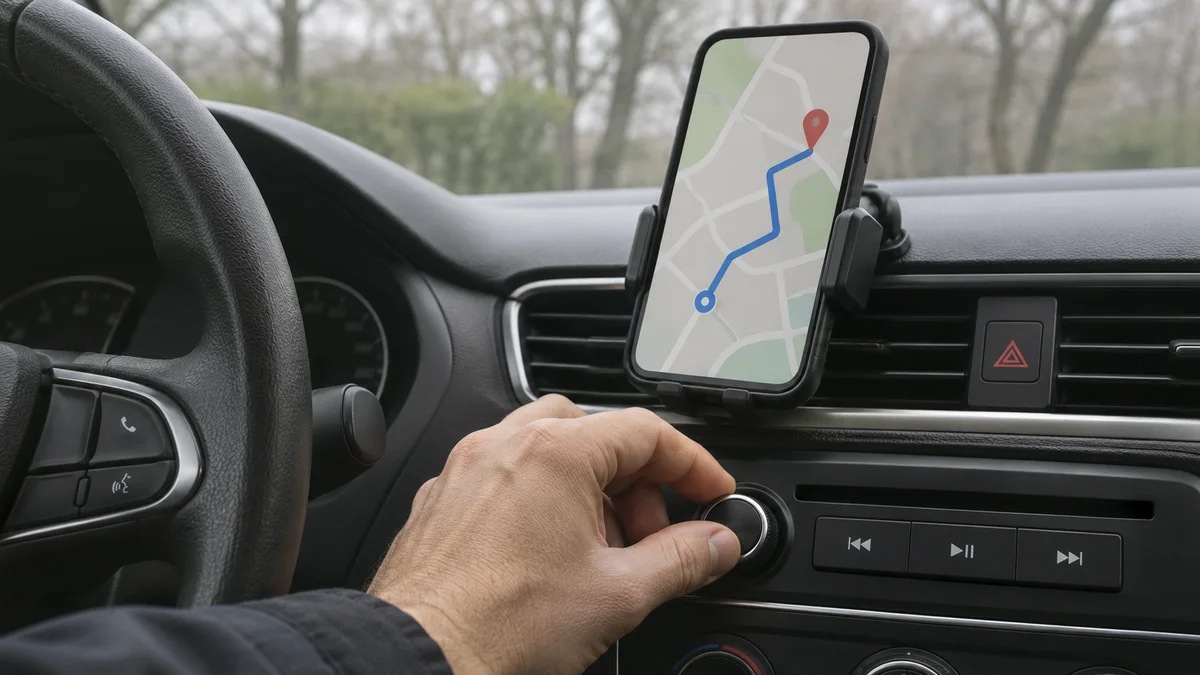
Google Haritalar rota çiziyor ancak sesli yön tarifi vermiyorsa sorun uygulamanın sessiz modunda kalması, medya sesinin düşük olması veya sesin Bluetooth üzerinden araç sistemine yönlenmesi olabilir. Önce navigasyonu gerçekten başlatın; yalnızca rota önizlemesindeyken ses ayarları görünmeyebilir.
1. Navigasyon sırasında ses modunu açın
- Google Haritalar’da varış noktası seçin, Yol tarifine dokunun ve Başlat ile navigasyonu çalıştırın.
- Haritadaki hoparlör simgesine dokunun.
- Ses seçeneğinin Sessiz veya yalnızca Uyarılar olmadığını kontrol edin. Dönüş yönergeleri için Ses veya Sesi aç seçeneğini seçin.
Uyarılar modu trafik, yol çalışması veya kaza bilgilerini duyurabilir; dönüş dönüş yol tarifini vermez. Bu nedenle uyarı sesi duymanız, tüm navigasyon yönergelerinin açık olduğu anlamına gelmez. Google, navigasyon sırasında hoparlör menüsünden ses, sessiz ve uyarılar modları arasında geçiş yapılabildiğini belirtiyor.
2. Telefonun medya sesini yükseltin
Navigasyon çalışırken bir yönergeyi bekleyin ve telefonun ses açma düğmesine basın. Bazı cihazlarda ses düğmeleri, o anda etkin olan ses türünü değiştirir; zil sesi seviyesini yükseltmek medya veya navigasyon sesini yükseltmeyebilir. Başka bir uygulamada da ses gelmiyorsa önce telefonun medya sesini ve hoparlörünü kontrol edin.
3. Google Haritalar içindeki yönerge seviyesini artırın
Android: Profil resminize dokunun, Ayarlar → Navigasyon → Yönlendirme sesi bölümünü açın ve Daha yüksek seviyesini deneyin. Cihaz ve uygulama sürümüne göre menü adları farklı olabilir. Ayarlar içinde Test sesi çal seçeneği görünüyorsa bu seçenekle Haritalar’ın ses çıkışını rota başlatmadan kontrol edin.
iPhone: Google Haritalar’da profil resminize, ardından Ayarlar → Navigasyon → Yönlendirme sesi bölümüne dokunup Daha yüksek seçeneğini deneyin. Navigasyon ses verirken iPhone’un ses düğmelerini kullanarak seviyeyi de artırabilirsiniz.
4. Sesin Bluetooth’tan mı telefondan mı çaldığını bulun
Araç, kablosuz kulaklık veya başka bir Bluetooth aygıtı bağlıysa yönergeler telefon yerine oraya gidiyor olabilir. Önce navigasyon başladıktan sonra araç ekranındaki kaynak seçimini ve araç ses seviyesini kontrol edin.
- Android’de araç hoparlörü: Haritalar’ın Navigasyon ayarlarında Bluetooth üzerinden ses çal seçeneğini açın; aracın ses sisteminde Bluetooth kaynağını seçin.
- Android’de telefon hoparlörü: Aynı ayarı kapatıp kısa bir test yapın.
- iPhone’da araç hoparlörü: Haritalar’ın Navigasyon ayarlarında Bluetooth üzerinden ses çal seçeneğini açın, telefonu araçla eşleştirin ve aracın ses kaynağını Bluetooth’a alın.
- iPhone’da kablolu bağlantı: Google’ın yönergesine göre USB üzerinden araç sesi kullanırken Bluetooth üzerinden ses çalma seçeneğini kapatıp araç kaynağını USB’ye geçirmek gerekebilir.
Telefonu araçtan ayırıp kısa bir deneme yapmak, sorunun Haritalar’da mı yoksa araç ses bağlantısında mı olduğunu anlamaya yardımcı olur. Araç ekranında Android Auto veya CarPlay kullanıyorsanız ilgili sistemin ses seviyesini de navigasyon konuşurken ayarlayın.
5. Haritalar yalnızca bip sesi çıkarıyorsa
Google, sesli yönergelerin cihazda henüz indirilmemiş veya güncellenmemiş olabileceğini; bu sırada konuşma yerine kısa bir uyarı sesi duyulabileceğini belirtiyor. İnternet bağlantısı varken bir rota başlatın ve Google Haritalar’ı açık tutarak yönergelerin indirilmesine zaman verin. Ardından rotayı tekrar deneyin.
6. Android’de ses motorunu ve uygulamayı kontrol edin
Test sesi de çalışmıyorsa ve diğer uygulamalarda ses varsa Google Haritalar’ı kapatıp yeniden açın; mağazada güncelleme bulunup bulunmadığını kontrol edin. Sorun yalnızca konuşma sesindeyse Android ayarlarında Metin okuma çıkışı bölümünün etkin bir motor ve ses seçimi kullandığını kontrol edin. Bu ayar başka uygulamaların seslendirmesini de etkileyebileceğinden değişikliği not edip gerekirse önceki seçeneğe dönebilirsiniz.
7. Hızlı bir ayırma testi yapın
- Telefon hoparlöründen navigasyon sesi geliyor mu diye Bluetooth’u geçici olarak kapatıp deneyin.
- Başka uygulamalardan ses duyulup duyulmadığını kontrol edin.
- Haritalar’ın Test sesi çal seçeneği varsa sonucu dinleyin.
- Telefonu yeniden başlatıp aynı kısa rotayı tekrar başlatın.
Test sesi çalışıyor fakat araçta yönerge duyulmuyorsa araç kaynağı, eşleştirme ve Bluetooth yönlendirmesine odaklanın. Test sesi de gelmiyor ve diğer uygulamalarda da ses yoksa telefonun genel ses çıkışıyla ilgili sorun olabilir. Daha önce indirdiğiniz haritalarla çevrimdışı gezinmeniz gerekiyorsa Google Haritalar çevrimdışı harita rehberimiz indirme adımlarını anlatıyor.
Menü isimleri Android üreticisine, iOS sürümüne ve Google Haritalar güncellemesine göre değişebilir. Değişiklikleri güvenli bir yerde park halindeyken yapın; sürüş sırasında telefonu kullanmayın.
Kaynak kontrolü: Google Haritalar Yardım sayfaları 4 Kasım 2026 tarihinde kontrol edildi: Android’de sesli navigasyon sorunları, iPhone ve iPad’de sesli navigasyon sorunları, Android’de navigasyon kullanımı ve iPhone ve iPad’de navigasyon kullanımı.
Sen ne düşünüyorsun?
Deneyimini, sorunu ya da önerini paylaş. Yorumlar incelendikten sonra yayınlanır.