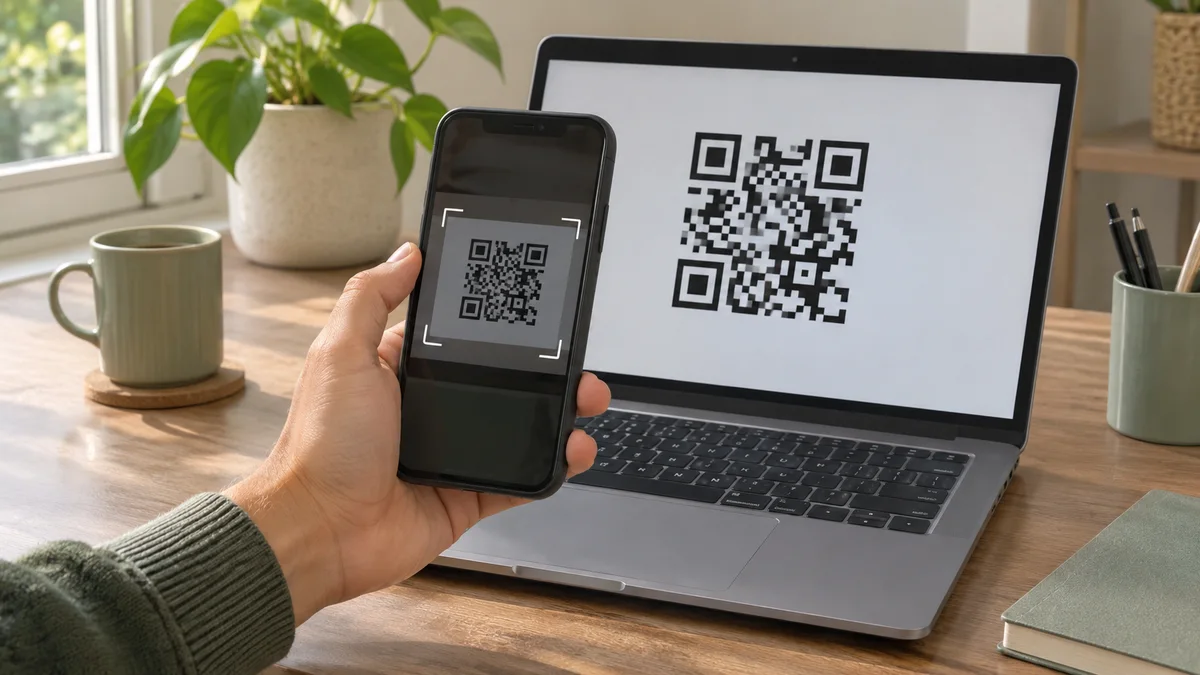
WhatsApp Web QR kodu telefondan taranmıyorsa önce telefonun kamerasını değil, WhatsApp içindeki Bağlı cihazlar ekranını kullanın. Ardından iki cihazın bağlantısını, ekrandaki kodun görünürlüğünü ve uygulamanın güncelliğini kontrol edin. Bu rehber, kod hiç okunmadığında ve tarama sonrasında eşleştirme tamamlanmadığında uygulanabilecek adımları ayırıyor.
Önce doğru WhatsApp Web sayfasını açın
Bilgisayar tarayıcısında adres çubuğuna web.whatsapp.com yazın. QR kodu yalnızca WhatsApp’ın resmi sayfasında açıldığında tarayın. Mesajla gönderilen, başka bir sitede açılan veya ekran görüntüsü olarak paylaşılan kodlarla hesabınızı bağlamayın.
QR kodu WhatsApp uygulamasının içinden tarayın
- Telefonunuzda WhatsApp’ı açın.
- Android: sağ üstteki üç nokta menüsünden Bağlı cihazlar → Cihaz bağla yolunu izleyin.
- iPhone: Ayarlar → Bağlı cihazlar → Cihaz bağla bölümüne girin.
- Telefon kilidini açmanız veya kimliğinizi doğrulamanız istenirse ekrandaki adımları tamamlayın.
- Açılan tarayıcıyı bilgisayardaki QR koduna doğrultun.
Telefonun normal kamera uygulamasını ya da WhatsApp’taki kişi ekleme QR tarayıcısını kullanmayın; bu ekranlar cihaz bağlama işlemi için değildir. WhatsApp’ın cihaz bağlama yönergesi da QR kodun birincil telefondaki bağlı cihazlar menüsünden okutulmasını anlatıyor.
Kod kamera tarafından hiç algılanmıyorsa
- Kodun tamamını görünür yapın: tarayıcı penceresini büyütün; kodun kenarları kesilmesin ve üstüne başka pencere binmesin.
- Sayfa yakınlaştırmasını sıfırlayın: bilgisayarda Ctrl+0 (Mac’te Command+0) ile tarayıcı yakınlaştırmasını varsayılana döndürün.
- Ekran ve kamerayı kontrol edin: bilgisayar ekranının parlaklığını artırın, ekrana vuran ışık yansımasını azaltın ve telefon kamerasının lensini temizleyin.
- Mesafeyi ayarlayın: QR kod telefon ekranında net görünene kadar telefonu biraz yaklaştırıp uzaklaştırın; telefonu sabit tutun.
- WhatsApp kamerası açılmıyorsa: uygulamayı kapatıp yeniden açın ve kamera izninin açık olduğuna bakın.
WhatsApp, QR tarama sorunlarında internet bağlantısını, telefon kamerasını ve uygulamanın eski olup olmadığını kontrol etmeyi öneriyor. Bu genel kontroller için WhatsApp QR kodu tarama yardımına da bakabilirsiniz.
QR kod yüklenmiyor veya süresi geçmiş olabilir
Bilgisayarda kod görünmüyor ya da uzun süre bekledikten sonra okutulmuyorsa önce bilgisayarın ve telefonun internet bağlantısını ayrı ayrı kontrol edin. Birinde Wi-Fi yerine mobil veriyi deneyin; bağlantı yoksa farklı bir ağa geçin. WhatsApp’ın sorun giderme yönergesi de bağlantı zayıf olduğunda Wi-Fi ile mobil internet arasında geçiş yapmayı ve gerekirse cihazı yeniden başlatmayı öneriyor.
Bağlantı düzeldikten sonra resmi WhatsApp Web sayfasını bir kez yenileyip yeni kodu okutun. Ardışık şekilde çok sayıda kod denemek yerine yeni kodun tam yüklendiğini ve ekranda hâlâ açık olduğunu kontrol edin. İki cihazda da WhatsApp’ın güncel sürümünü kullanın; uygulamayı yeniden açıp taramayı tekrarlayın.
Kod taranıyor ama bilgisayar bağlanmıyorsa
Telefon ekranda bağlanıyor durumunda kalıyorsa bilgisayarda ve telefonda internet erişimi olduğundan emin olun. Tarayıcı sekmesini kapatıp resmi sayfayı yeniden açın; telefon uygulamasını da kapatıp yeniden başlatın. Birden fazla cihaz bağlıysa Bağlı cihazlar listesini kontrol edin. WhatsApp, birincil telefona en fazla dört bağlı cihaz eklenebildiğini belirtiyor; artık kullanmadığınız oturumları aynı menüden kapatabilirsiniz.
Bağlantı sorunları sürerse farklı ve güncel bir tarayıcıda resmi WhatsApp Web sayfasını açıp tekrar deneyin. Kurumsal ağ, VPN veya güvenlik yazılımı bağlantıyı engelliyor olabilir; bunları kapatmadan önce ağ yöneticinizin kurallarını ve kullandığınız hizmetin güvenlik koşullarını gözden geçirin.
QR kod yerine telefon numarasıyla bağlanma
Kamera kodu algılamıyorsa WhatsApp Web veya WhatsApp for Windows giriş ekranında Telefon numarasıyla bağla seçeneği sunuluyorsa bunu kullanabilirsiniz. Ülkenizi seçip WhatsApp hesabınızın telefon numarasını girin. Ekranda gösterilen sekiz karakterli kodu alın; ardından birincil telefondaki WhatsApp bildirimi veya Bağlı cihazlar ekranı üzerinden cihazı onaylayıp kodu girin. Yalnızca resmi WhatsApp Web veya Windows uygulamasında oluşturulan kodu kullanın.
Bu seçenek her sürüm veya cihazda görünmeyebilir. Resmi adımlar için WhatsApp’ın telefon numarasıyla cihaz bağlama yönergesini izleyin; kodu kimseyle paylaşmayın.
Tanımadığınız bir cihaz görünüyorsa oturumu kapatın
QR kod taraması hesabı yeni bir cihaza bağlar. Ekranda tanımadığınız bir bilgisayar adı görürseniz onaylamayın. WhatsApp’ta Bağlı cihazlar listesini düzenli olarak kontrol edin ve tanımadığınız oturumu seçip çıkış yapın. Hesap güvenliğini güçlendirmek için WhatsApp iki adımlı doğrulama rehberimizdeki adımları uygulayın.
Resmi olmayan site veya uygulamalara QR kod okutmayın. Sorun devam ediyorsa telefon modeli, işletim sistemi sürümü ve gördüğünüz hata metniyle WhatsApp’ın resmi yardım merkezine başvurun.
Kaynak kontrolü: WhatsApp Yardım Merkezi sayfaları 4 Kasım 2026 tarihinde kontrol edildi: cihaz bağlama, telefon numarasıyla bağlama, sorun giderme, bağlı cihazlar.
Sen ne düşünüyorsun?
Deneyimini, sorunu ya da önerini paylaş. Yorumlar incelendikten sonra yayınlanır.