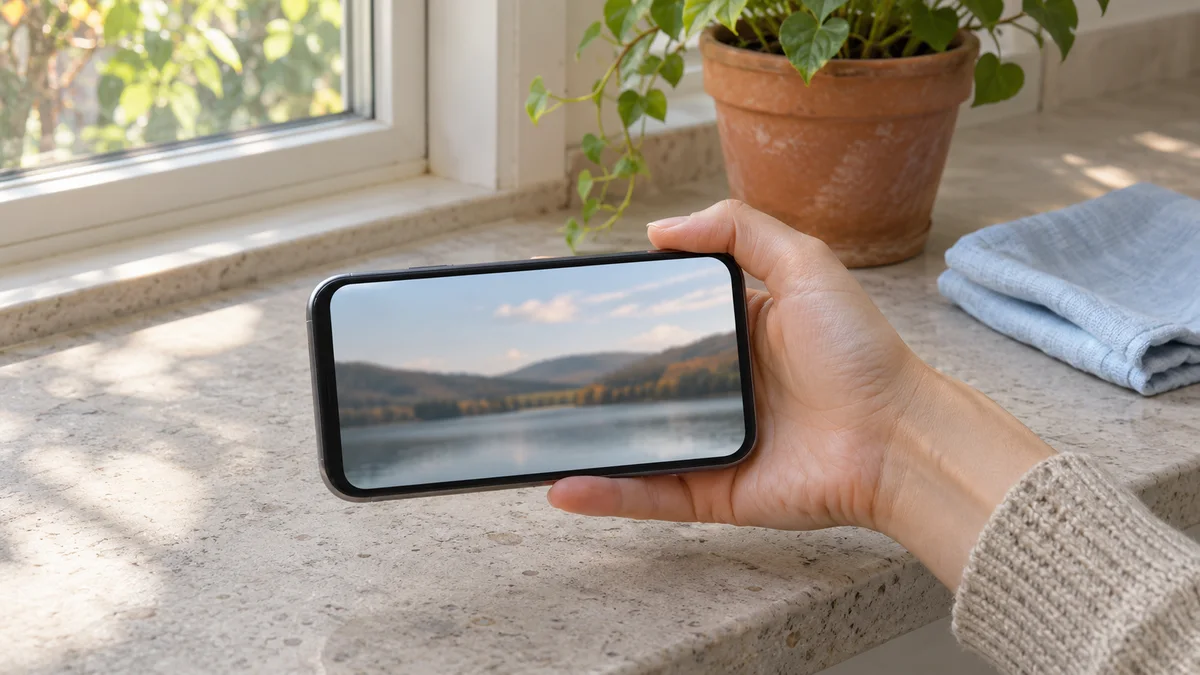
Android telefonunuzu yan çevirdiğiniz hâlde ekran dikey kalıyorsa sorun çoğu zaman otomatik döndürmenin kapalı olmasından veya kullandığınız uygulamanın yatay görünümü desteklememesinden kaynaklanır. Önce ekran yönü düğmesini kontrol edin; sonra aynı denemeyi Galeri veya tarayıcı gibi başka bir uygulamada yapın. Böylece sorunun tek uygulamayla mı yoksa telefonun geneliyle mi ilgili olduğunu ayırabilirsiniz.
1. Otomatik döndürme ayarını açın
Ekranın üstünden aşağı kaydırarak Hızlı Ayarlar panelini açın. Otomatik döndür düğmesini bulun. Samsung telefonlarda düğme kapalıyken Dikey veya Yatay kilidi görünebilir; buna dokunmak otomatik döndürmeyi yeniden etkinleştirir. Pixel cihazlarda da Hızlı Ayarlar içinde Otomatik döndür seçeneği bulunur. Üreticinin menüleri ve simgeleri farklı olabileceğinden, bulamazsanız paneli genişletin veya Ayarlar’da “otomatik döndür” araması yapın.
Samsung, yön düğmesi panelde yoksa Hızlı Ayarlar’daki düzenleme bölümünden tekrar eklenebileceğini açıklıyor. Google Pixel’de seçenek ayrıca Ayarlar → Ekran ve dokunma → Ekranı otomatik döndür yolunda yer alabilir. Ayrıntılar için Google Pixel ekran döndürme yönergesine ve Samsung’un ekran dönmüyor sorun giderme sayfasına bakabilirsiniz.
2. Başka bir uygulamada deneyin
Bazı uygulamalar yalnızca dikey veya yalnızca yatay görünümü destekler. Ana ekranın dönmemesi de her telefonda arıza anlamına gelmez; bazı üreticiler ana ekranı varsayılan olarak dikey tutar. Galeri’de bir fotoğrafı açın veya web tarayıcısında bir sayfa görüntülerken telefonu yan çevirin. Yalnızca belirli bir uygulama dönmüyorsa uygulamanın güncellemesini kontrol edin ve geliştiricinin destek bilgilerine bakın.
3. Telefonu çevirirken ekrana dokunmamayı deneyin
Telefonu yatay tutarken parmağınız ekrana basılı kalıyorsa bazı cihazlar geçici olarak mevcut yönü koruyabilir. Ekrana dokunmadan telefonu yavaşça yan çevirin, bir an bekleyin ve sonucu kontrol edin. Kılıf ekranın kenarlarına baskı yapıyorsa kısa süreliğine çıkarıp tekrar deneyebilirsiniz; ekranda çatlak veya darbe varsa cihazı zorlamayın.
4. Ekran yönü ayarını yenileyip telefonu yeniden başlatın
Hızlı Ayarlar’dan Otomatik döndürmeyi kapatıp tekrar açın. Ardından telefonu normal şekilde yeniden başlatın ve denemeyi önce Galeri veya tarayıcıda tekrarlayın. Yeniden başlatma geçici yazılım takılmalarını giderebilir; kayıtlı dosyaları silmez.
5. Yazılım ve uygulama güncellemelerini kontrol edin
Ayarlar → Sistem → Yazılım güncellemesi bölümünde üreticinin sunduğu bir güncelleme olup olmadığına bakın. Sorun tek uygulamada ortaya çıkıyorsa Play Store’da uygulama güncellemesini de kontrol edin. Menü adı telefon markasına göre değişebilir. Güncelleme sırasında cihazın yeterli şarjı ve güvenilir internet bağlantısı olmasına dikkat edin.
6. Sorunun yakın zamanda yüklenen bir uygulamayla başlayıp başlamadığını ayırın
Ekran hiçbir uygulamada dönmüyorsa ve sorun yeni bir uygulama yükledikten sonra başladıysa, telefonunuz destekliyorsa Güvenli Mod’da kısa bir karşılaştırma yapabilirsiniz. Güvenli Mod’a giriş yöntemi modele göre değişir; üreticinizin resmî yönergesini izleyin. Bu modda dönüş çalışıyorsa son yüklediğiniz uygulamalar etkiliyor olabilir. Normal moda döndükten sonra şüpheli uygulamaları tek tek kaldırıp tekrar deneyin; emin olmadığınız sistem uygulamalarını silmeyin.
Google Pixel’in resmî desteği, ekran dönmüyorsa otomatik döndürmeyi, sistem güncellemesini ve Güvenli Mod’da uygulama etkisini kontrol etmeyi öneriyor. Pixel ekran yanıtı ve dönme sorunları yönergesi
7. Fabrika ayarlarına dönmeden önce servis desteği alın
Ayarlar doğru, güncellemeler yüklü ve ekran farklı uygulamalarda da dönmüyorsa hareket sensörüyle ilgili bir sorun ihtimali değerlendirilebilir; yalnızca bu belirtiyle donanım arızası kesinleşmez. Telefon yakın zamanda düştüyse, sıvı gördüyse veya ekranda fiziksel hasar varsa yetkili servise başvurun. Fabrika ayarlarına döndürme fotoğrafları, uygulamaları ve başka verileri silebileceği için yedek almadan uygulamayın.
Android telefonda klavyenin açılmaması gibi farklı bir sistem sorunu yaşıyorsanız Gboard görünmüyor rehberimizdeki güvenli kontrolleri de inceleyebilirsiniz.
Sen ne düşünüyorsun?
Deneyimini, sorunu ya da önerini paylaş. Yorumlar incelendikten sonra yayınlanır.