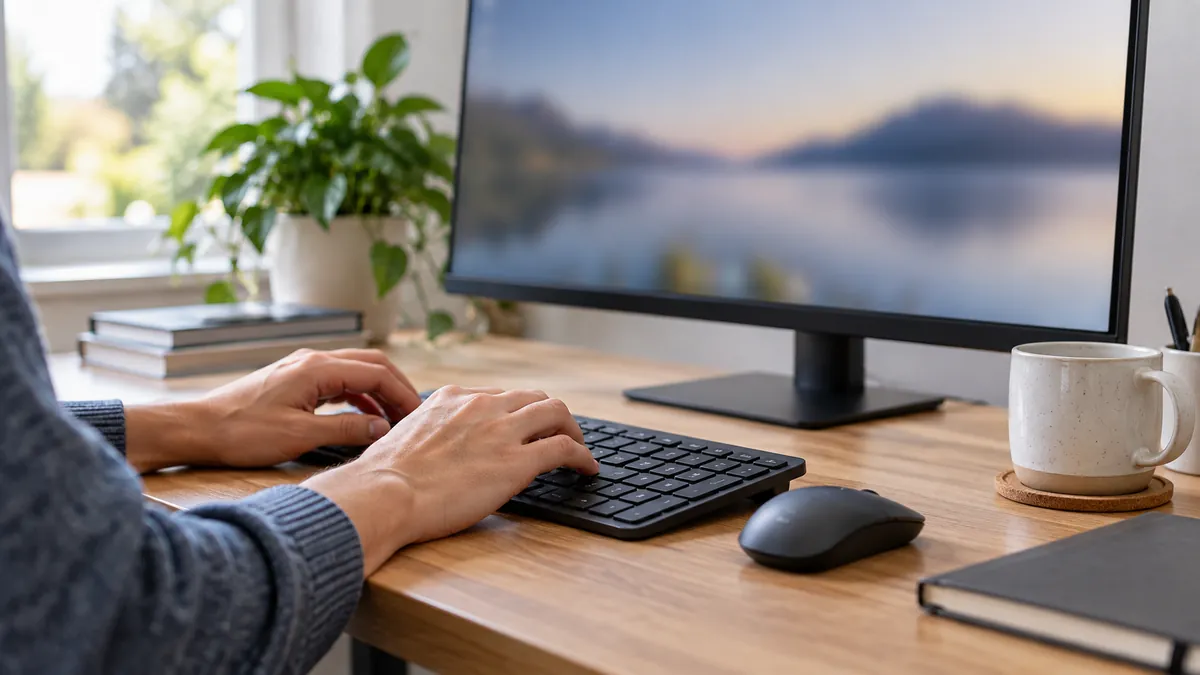
Windows 11 ekran görüntüsü almak için en pratik kısayol Windows + Shift + S tuşlarına aynı anda basmaktır. Ekran karardığında dikdörtgen, serbest biçim, pencere veya tam ekran yakalama seçeneklerinden birini seçebilirsiniz. Yakalanan görüntü önce panoya kopyalanabilir; açılan bildirim üzerinden Ekran Alıntısı Aracı'na geçerek düzenleyebilir ve dosya olarak kaydedebilirsiniz.
Bu yöntem, bir hata mesajını destek ekibine göndermekten bir web sayfasındaki bölümü saklamaya kadar birçok işte kullanılır. Kısayolların farkını bilmek, her seferinde tüm ekranı kırpmak zorunda kalmanızı önler. Windows'un Ekran Alıntısı Aracı resmi rehberinde yakalama, düzenleme ve ekran kaydı seçenekleri de açıklanıyor.
Windows + Shift + S ile belirli bir alanı yakalama
- Windows + Shift + S tuşlarına basın. Ekranın üst bölümünde yakalama çubuğu görünür.
- Dikdörtgen, serbest biçim, pencere veya tam ekran modlarından birini seçin.
- Dikdörtgen modunda görüntüsünü almak istediğiniz alanın bir köşesinden diğerine sürükleyin.
- Alt bölümde beliren bildirime tıklayarak görüntüyü Ekran Alıntısı Aracı içinde açın.
- Kalem, vurgulama, kırpma veya metin eylemleri gibi kullanılabilir düzenlemeleri yaptıktan sonra kaydedin.
Bu kısayol genellikle görüntüyü doğrudan panoya da gönderir. Bir belgeye, sohbete veya e-posta taslağına geçip Ctrl + V ile yapıştırabilirsiniz. Dosya oluşturmak istiyorsanız bildirimdeki önizlemeyi açıp kaydetme düğmesini kullanın. Panoya kopyalanması ile bilgisayarda kalıcı bir PNG dosyası oluşması aynı şey değildir.
Yakalama modları ne zaman kullanılmalı?
Dikdörtgen ve serbest biçim
Dikdörtgen seçim, bir hata penceresi veya sayfanın belirli bir bölümünü düzenli biçimde paylaşmak için uygundur. Serbest biçim ise ekranda yuvarlak ya da düzensiz bir alanı seçmenizi sağlar. İkinci seçenek hızlı işaretlemelerde kullanışlı olsa da küçük ayrıntıları paylaşmadan önce görüntüyü büyütüp kontrol edin.
Pencere ve tam ekran
Pencere yakalama, yalnızca seçtiğiniz uygulama penceresini alır; masaüstündeki diğer pencereler görüntüye girmez. Bir uygulama hatasını paylaşırken bu seçenek daha temiz sonuç verir. Tam ekran yakalama ise birden fazla monitördeki içeriği veya tüm masaüstünü saklamak istediğiniz durumlar içindir. Paylaşmadan önce bildirim, dosya adı, e-posta adresi veya özel mesaj gibi bilgilerin görünüp görünmediğini kontrol edin.
PrtSc tuşu ve Ekran Alıntısı Aracı
Klavyedeki PrtSc tuşu, yapılandırmaya bağlı olarak tam ekran görüntüsünü panoya kopyalayabilir veya Ekran Alıntısı Aracı'nı açabilir. Tuşa bastığınızda dosyanın nereye gittiğini göremiyorsanız önce Paint ya da bir belge açıp Ctrl + V ile panoda görüntü olup olmadığını kontrol edin. Bazı dizüstülerde PrtSc için Fn tuşuna birlikte basmak gerekebilir.
Ekran Alıntısı Aracı'nı Başlat menüsünden açarak gecikmeli yakalama da ayarlayabilirsiniz. Açılır menüler veya sağ tıklama seçenekleri ekran görüntüsü alınmadan kapanıyorsa birkaç saniyelik gecikme işe yarar. Aracın desteklediği sürümlerde Windows + Shift + R kısayolu ekran kaydı başlatmak için kullanılabilir; sabit görüntü yerine hareketli bir sorunu anlatmanız gerektiğinde bu seçenek daha uygundur.
Ekran görüntüsü kaydedilmiyor veya kısayol çalışmıyor
Önce tuşlara aynı anda basmayı ve klavyedeki Windows tuşunun kilitli olup olmadığını kontrol edin. Kısayol açılıyor ancak bildirim görünmüyorsa Ekran Alıntısı Aracı'nı Başlat menüsünden manuel çalıştırın. Görüntü panoya kopyalanıyor fakat dosya oluşmuyorsa önizlemeyi açıp kaydetme düğmesini kullanın. Uygulama uzun süredir güncellenmediyse Microsoft Store üzerinden güncellemeleri kontrol etmek de yararlı olabilir.
Sorun bilgisayarın genel yavaşlığıyla birlikte yaşanıyorsa yalnızca ekran görüntüsü aracını suçlamayın. Arka plandaki uygulamalar, yetersiz depolama veya yüksek sistem kullanımı da tepki süresini etkileyebilir. Böyle bir durumda bilgisayar yavaşlama nedenleri ve hızlandırma önerileri rehberimizi inceleyebilirsiniz.
Paylaşmadan önce gizliliği kontrol edin
Ekran görüntülerinde şifreler, doğrulama kodları, müşteri bilgileri, adresler ve tarayıcı sekmeleri fark edilmeden kalabilir. Görüntüyü göndermeden önce bu bölümleri kırpın veya Ekran Alıntısı Aracı'ndaki kalem ve vurgulama seçenekleriyle kapatın. Hassas bilgileri yalnızca bulanıklaştırmak yerine görüntüden tamamen çıkarmak daha güvenlidir. Destek alırken sorunun oluştuğu bölümü gösterecek kadar bilgi bırakın.
Sık sorulan sorular
Windows 11'de ekran görüntüleri nereye kaydedilir?
Kullandığınız yönteme göre görüntü panoya kopyalanabilir veya Ekran Alıntısı Aracı içinden seçtiğiniz klasöre kaydedilebilir. Kayıt yerini tahmin etmek yerine görüntüyü açıp kaydetme sırasında klasörü seçmek en güvenli yöntemdir.
Ekran görüntüsü almak için ayrı program gerekir mi?
Temel yakalama işlemleri için Windows 11'in yerleşik kısayolları ve Ekran Alıntısı Aracı yeterlidir. Üçüncü taraf program kurmadan önce ihtiyacınız olan işlevin yerleşik araçta bulunup bulunmadığını kontrol edin.
Sen ne düşünüyorsun?
Deneyimini, sorunu ya da önerini paylaş. Yorumlar incelendikten sonra yayınlanır.