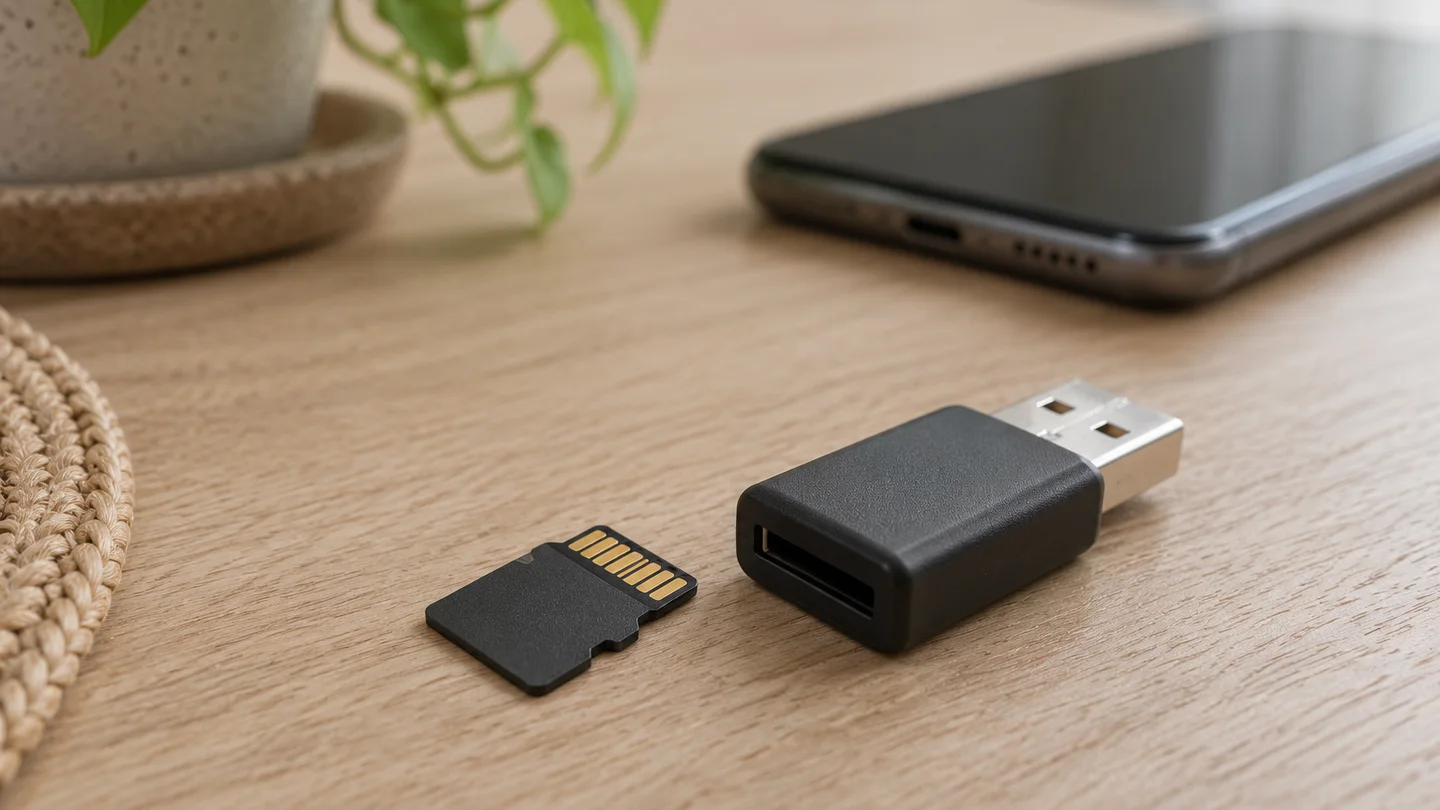
Android telefonunuzdaki microSD kart birden görünmez olduysa önce karttaki fotoğraf ve belgeleri korumaya odaklanın. Bağlantı, uyumluluk veya dosya sistemi sorunu benzer belirtilere yol açabilir; ekrandaki “biçimlendir” uyarısı, dosyaların gözden çıkarılabilir olduğu anlamına gelmez.
İlk kural: İçinde ihtiyacınız olan dosyalar varsa kartı biçimlendirmeyin ve onarım isteyen pencereleri hemen onaylamayın. Android’in destek sayfasına göre biçimlendirme karttaki verileri kalıcı olarak siler. Google’ın SD kart yönergesi
1. Telefonun ve kartın uyumunu kontrol edin
Her Android telefonda microSD yuvası bulunmaz; desteklenen kart türü ve kapasitesi de modele göre değişir. Cihazınızın tam modeline ait üretici kılavuzunda bellek kartı desteğini ve sınırlarını inceleyin. Yeni bir kartı ilk kez deniyorsanız bu kontrol özellikle önemlidir.
SIM kart ile microSD kart farklı görevler üstlenir. Sorun arama veya mobil şebekeyle ilgiliyse Android SIM kart algılanmıyor rehberimiz ilgili adımları açıklıyor.
2. Kartın ayarlarda mı, yalnızca dosya uygulamasında mı görünmediğini ayırın
Telefonun Ayarlar → Depolama bölümünü açın. Bazı modellerde bu bölüm Cihaz bakımı → Depolama altında olabilir. SD kartın listelenip listelenmediğine bakın; ardından telefonunuzun dosya yöneticisini kontrol edin.
Google, kart ayarlarda görünüp Google Files’ta görünmüyorsa bunun kartın dahili depolama olarak ayarlanmış olmasıyla ilişkili olabileceğini belirtiyor. Bu tek başına kartın bozuk olduğu anlamına gelmez. Kartın görünmesi için yeniden biçimlendirme yapılması verileri siler; önce verilerin erişilebilir ve yedekli olduğundan emin olun. Google Files SD kart kontrolü
3. Kartı güvenli biçimde yeniden yerleştirin
Bir dosya aktarımı sürüyorsa tamamlanmasını bekleyin. Kart sistemde görünüyorsa cihazın depolama ayarlarında varsa Çıkar veya Bağlantıyı kes seçeneğini kullanın. Ardından telefonu kapatın ve modelin kılavuzuna göre kart tepsisini dikkatlice çıkarın.
Kartın doğru yuvada ve doğru yönde durduğunu kontrol edin; zorlamadan yerine yerleştirin, tepsiyi kapatın ve telefonu açın. Tepsi sıkışmışsa veya kartta kırık varsa zorlamayın, üretici desteğine başvurun. Google Files, aktarım sırasında kartın çıkarılmasının aktarımı iptal edebileceğini belirtiyor.
4. Taşınabilir kartı başka bir cihazda deneyin
Kart daha önce taşınabilir depolama olarak kullanıldıysa ve uyumlu bir kart okuyucunuz varsa farklı bir cihazda okunup okunmadığını kontrol edebilirsiniz. Bilgisayar biçimlendirme veya onarım önerirse dosyaların yedeğini doğrulamadan işlemi onaylamayın. Kart açılırsa önemli dosyaları başka bir konuma kopyalayın ve kopyaların açıldığını kontrol edin.
Dahili depolama olarak ayarlanmış bir kart ise cihazlar arasında taşınabilir bir disk gibi kullanılmayabilir. Başka bir bilgisayarın kartı okuyamaması bu durumda tek başına kartın arızalı olduğu anlamına gelmez. Mümkünse kartı kurulduğu orijinal telefonda ve üreticinin yönergeleriyle inceleyin. Google’ın depolama türleri açıklaması
5. Kartta önemli dosyalar varsa biçimlendirmeyin
Kart hiçbir uyumlu cihazda açılmıyorsa veya önemli dosyalarınızın tek kopyası karttaysa denemeleri sınırlayın. Üzerine yeni dosya yazmayın, biçimlendirmeyin ve ne yapacağını bilmediğiniz araçlarla onarım başlatmayın. Verilerin değerine göre üretici desteği veya güvenilir bir veri kurtarma uzmanıyla görüşün; kurtarma sonucu garanti değildir.
Dosyalar güvenle başka yerde saklandıktan ve kopyalar doğrulandıktan sonra, kartı yeniden kullanmak isteyip istemediğinize karar verebilirsiniz. Biçimlendirme bütün verileri siler; daha önce yedeklenmemiş dosyalar için uygun bir ilk çözüm değildir. Samsung da biçimlendirmeden önce kartı başka cihazda denemeyi ve önemli verileri yedeklemeyi öneriyor. Samsung SD kart sorun giderme
Telefon bilgisayarda da görünmüyorsa
Telefon USB ile bilgisayara bağlandığında cihazın kendisi görünmüyorsa bu, yalnızca SD karta özgü bir sorun olmayabilir. Kablo, telefon kilidi ve dosya aktarımı seçeneğini Android USB dosya aktarımı rehberimizde kontrol edebilirsiniz.
Sen ne düşünüyorsun?
Deneyimini, sorunu ya da önerini paylaş. Yorumlar incelendikten sonra yayınlanır.