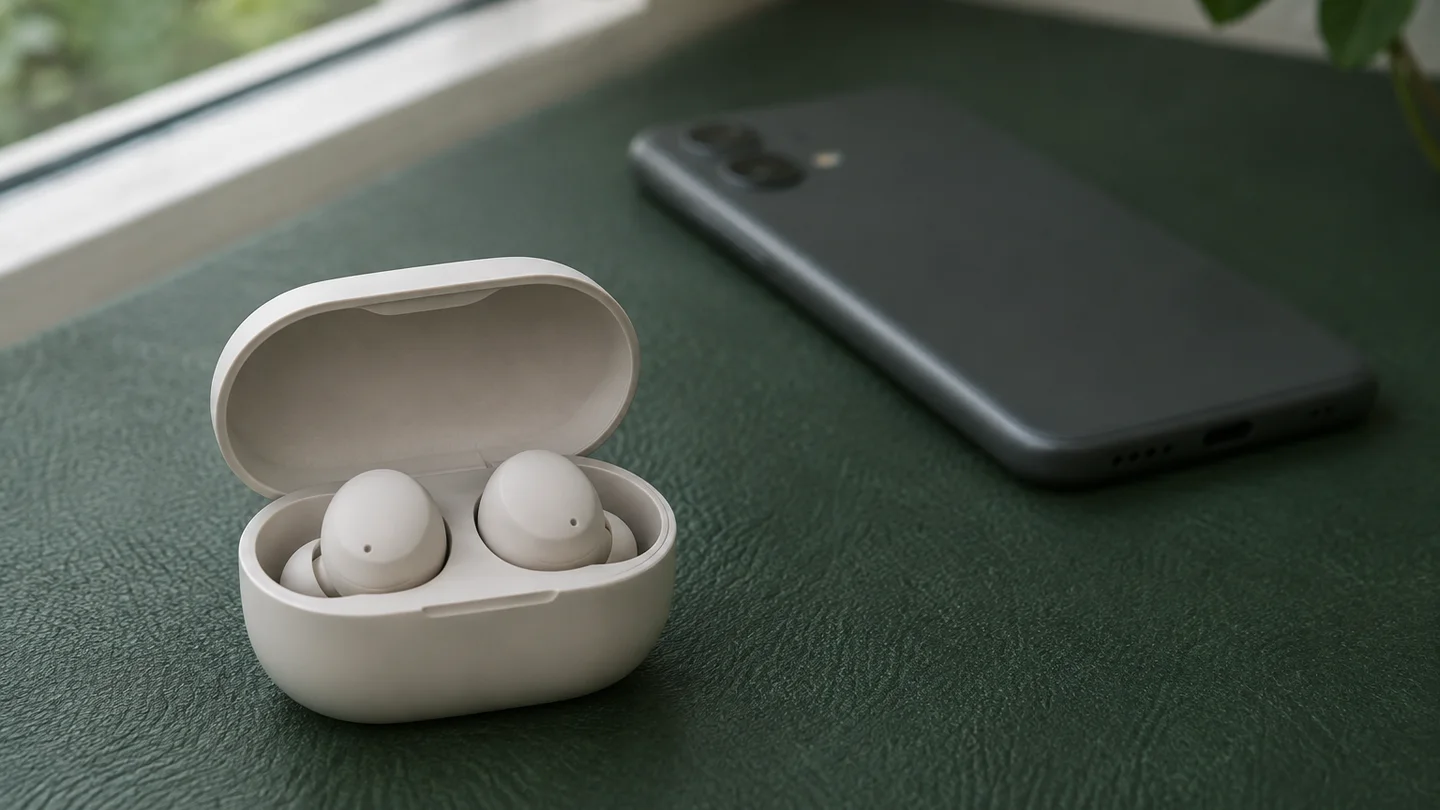
Android telefonunuz kulaklığı, hoparlörü veya başka bir Bluetooth aksesuarını bulamıyorsa önce iki cihazın da açık ve eşleştirmeye hazır olduğunu kontrol edin. Aksesuarın daha önce farklı bir telefona bağlanmış olması veya eşleştirme moduna alınmaması, cihazın listede görünmemesine yol açabilir.
Menü adları Android sürümüne ve telefon üreticisine göre değişebilir. Bu rehber genel Bluetooth aksesuarlarına odaklanır; araç veya akıllı saat eşleştirmesinde üreticinin özel yönergeleri de gerekebilir.
1. Güç, mesafe ve Bluetooth’u kontrol edin
- Telefonun Ayarlar → Bağlı cihazlar veya Bağlantılar → Bluetooth bölümünü açın.
- Bluetooth’u kapatıp yeniden açın.
- Aksesuarın açık ve şarj edilmiş olduğunu, varsa kutusunun da yeterli şarjı bulunduğunu kontrol edin.
- İki cihazı birbirine yaklaştırın ve telefonun ekranındaki cihaz listesini tekrar inceleyin.
Google, temel Bluetooth kontrolleri arasında bağlantıyı kapatıp açmayı ve cihazları yeniden başlatmayı öneriyor. Google’ın Android Bluetooth sorunları rehberi
2. Aksesuarı eşleştirme moduna alın
Aksesuarın açık olması yeni cihazlar tarafından bulunabildiği anlamına gelmez. Ürünün kendi kılavuzuna bakarak eşleştirme veya keşif modunu açın. Kulaklık kutusundaki düğmenin işlevi modele göre değişebilir; yanlışlıkla fabrika ayarlarına döndürmemek için rastgele uzun basmayın.
Telefonda Yeni cihaz eşle seçeneğine dokunun. Bu seçenek yoksa Kullanılabilir cihazlar listesini veya yenileme düğmesini arayın. Aksesuarın kendi adını seçip ekrandaki yönergeleri izleyin. Şifre istenirse öncelikle üreticinin verdiği kodu kullanın. Google’ın Bluetooth eşleştirme adımları
3. Başka bir cihaza bağlı olup olmadığını inceleyin
Bazı aksesuarlar son kullandıkları telefon veya bilgisayara otomatik bağlanır. Aksesuar başka bir cihazda kullanılıyorsa o bağlantıyı geçici olarak kesin ve aksesuarı tekrar eşleştirme moduna alın. Çoklu cihaz desteği ve bağlantı değiştirme yöntemi modele göre değişir.
Telefon aksesuarı daha önce kaydettiyse Kayıtlı cihazlar listesinden cihaz adına dokunarak yeniden bağlanmayı deneyin. Bağlantı sürekli başarısızsa yalnızca ilgili cihazın ayarlarında Unut seçeneğini kullanıp yeniden eşleştirebilirsiniz. Bu işlemden sonra aksesuarı yeniden kurmanız gerekir; diğer kayıtlı cihazları topluca kaldırmayın.
4. Bildirim çıkmıyorsa ayarlardan eşleştirin
Bazı desteklenen ürünler yakınken hızlı eşleştirme bildirimi gösterebilir. Bildirimin gelmemesi her zaman aksesuarın uyumsuz olduğu anlamına gelmez. Aksesuarın eşleştirme modunda olduğundan emin olun ve telefonun Bluetooth ayarlarında elle arayın.
Hızlı eşleştirme özelliği cihaza, Android sürümüne ve gerekli ayarlara bağlıdır. Ürünün kılavuzundaki mesafe ve kurulum yönergelerini kontrol edin. Cihazı sırf listede benzer bir ad gördüğünüz için eşleştirmeyin.
5. Araçla eşleşmiyorsa
Aracın güvenli biçimde park edildiğinden emin olun. Araç ekranında Bluetooth’un açık ve yeni cihaz eşleştirme modunun etkin olup olmadığını kullanım kılavuzundan kontrol edin. Telefonda ve araçta bir kod gösteriliyorsa onaylamadan önce kodların eşleştiğini doğrulayın.
Önceden kayıtlı bağlantı çalışmıyorsa, Google’ın önerdiği gibi ilgili eşleştirmeyi telefondan ve gerekirse aracın listesinden kaldırıp yeniden kurabilirsiniz. Kişiler ve arama geçmişi erişimi istenirse hangi bilgileri paylaşacağınızı okuyarak karar verin. Google’ın araç eşleştirme rehberi
6. Bağlandı ama ses gelmiyorsa
Telefon ve aksesuarın sesini uygun seviyeye getirin. Bluetooth cihazının ayrıntılarında seçenek varsa Medya sesi ayarının açık olduğunu kontrol edin. Başka bir bağlı cihaz ses çıkışını alıyor olabilir; kullandığınız uygulamanın ses çıkışını da inceleyin. Google, her araç sisteminin Bluetooth üzerinden müzik veya arama desteklemeyebileceğini belirtiyor.
Aksesuarı başka bir uyumlu telefonla, telefonu da başka bir aksesuarla denemek sorunun kaynağını ayırmaya yardımcı olur. Sorun devam ederse telefon ve aksesuar üreticisine model bilgisini ve denediğiniz adımları iletin. Windows bilgisayarda eşleştirme sorunu yaşıyorsanız Windows Bluetooth rehberimize, iPhone kullanıyorsanız iPhone Bluetooth rehberimize bakabilirsiniz.
Sen ne düşünüyorsun?
Deneyimini, sorunu ya da önerini paylaş. Yorumlar incelendikten sonra yayınlanır.