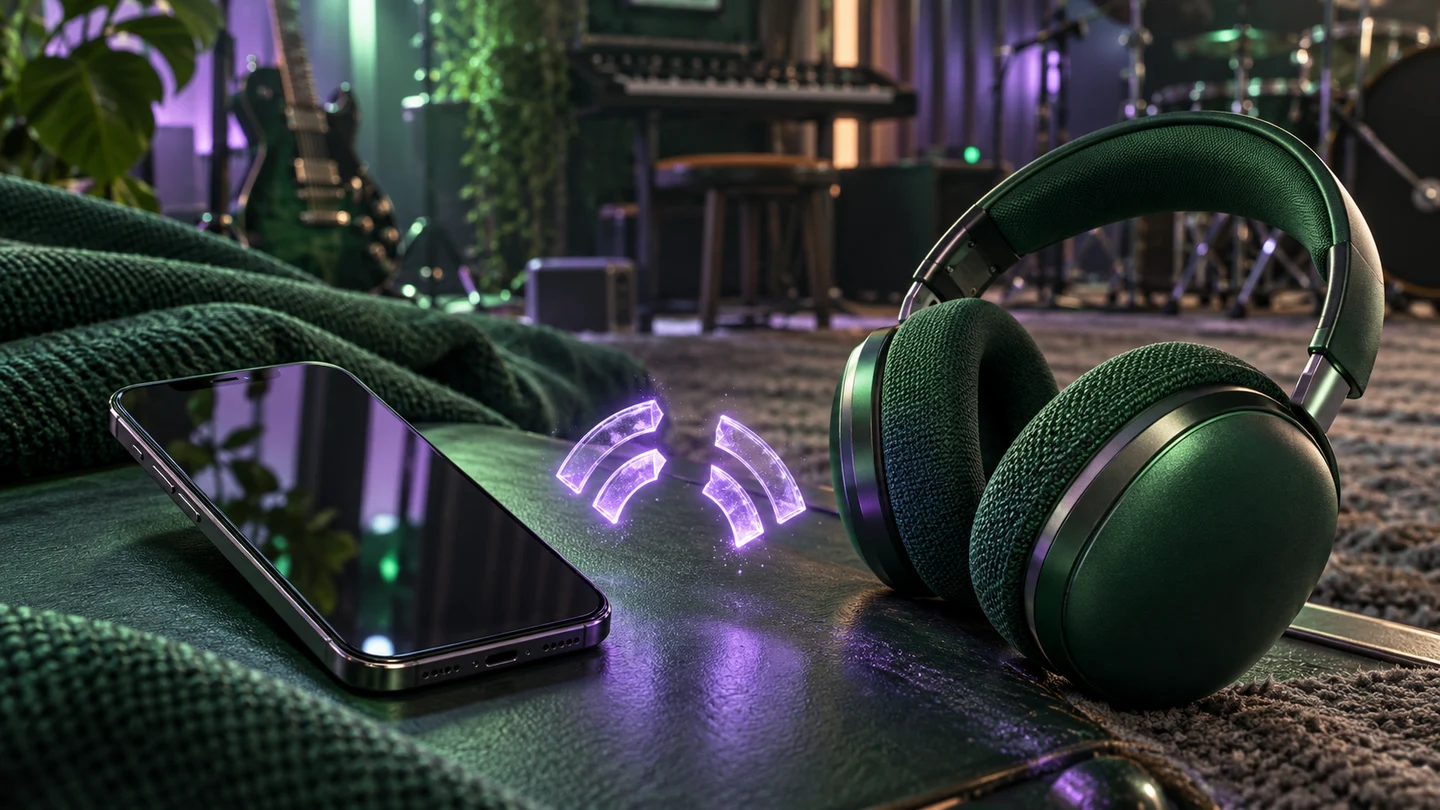
Kablosuz kulaklık, klavye veya başka bir Bluetooth aksesuarı iPhone’da görünmediğinde önce cihazın gerçekten eşleştirmeye hazır olup olmadığını kontrol edin. Aksesuarı daha önce kullanmış olmanız, başka bir telefonla bağlantı kurduktan sonra aynı şekilde görüneceği anlamına gelmeyebilir.
Bu rehber aksesuarın iPhone tarafından bulunamaması veya eşleştirilememesi durumuna odaklanır. Aksesuar bağlanıyor ama ses duyulmuyorsa, özellikle çıkış seçimi gibi farklı kontroller gerekir. Windows kullananlar için Bluetooth kulaklık bağlı ama ses yok rehberi ayrı bir senaryoyu ele alıyor.
1. Bluetooth’un açık olduğunu Ayarlar’dan kontrol edin
iPhone’da Ayarlar → Bluetooth bölümüne girin ve Bluetooth’un açık olduğundan emin olun. Aksesuarı telefonun yakınına getirin; açık ve yeterince şarj edilmiş olduğunu kontrol edin. Pille çalışıyorsa pil durumunu da inceleyin. Apple, aksesuarı kapatıp tekrar açmayı da ilk kontroller arasında öneriyor. Apple bağlantı sorunları rehberi
Listede aksesuarı görüyorsanız adına dokunup ekrandaki durumu okuyun. Hiç görünmüyorsa hemen ağ ayarlarını sıfırlamak yerine sonraki adımda keşif modunu kontrol edin.
2. Aksesuarı keşif moduna alın
İlk eşleştirme için aksesuarın bulunabilir olması gerekir. Bunun nasıl yapılacağı modele göre değişir: Bazı ürünlerde ayrı bir düğme, bazılarında ise üreticinin tarif ettiği başka bir işlem kullanılır. Yanlış düğmeye uzun süre basıp cihazı sıfırlamadan önce ürünün kılavuzuna bakın.
Ardından iPhone’da Ayarlar → Bluetooth listesini yeniden kontrol edin ve görünen aksesuar adına dokunun. İstenirse aksesuarın yönergelerinde belirtilen PIN veya parolayı girin. Apple’ın eşleştirme kılavuzu, aksesuarı keşif moduna alıp listeden seçme adımlarını açıklıyor.
3. Başka bir cihazla bağlantıyı değerlendirin
Aksesuar başka bir telefon, tablet veya bilgisayarla çalışıyor ancak iPhone’a bağlanmıyorsa, o cihazla olan eşleştirme yeni bağlantıyı etkiliyor olabilir. Önce aksesuar üreticisinin çoklu bağlantı ve geçiş açıklamalarına bakın. Gerekirse Apple’ın önerdiği gibi diğer cihazdaki eşleştirmeyi kaldırıp iPhone’da yeniden deneyin. Apple’ın diğer cihazlarla eşleştirme önerisi
Eşleştirmeyi kaldırdığınız cihazda aksesuarı daha sonra yeniden kurmanız gerekebilir. Hangi cihazda hangi değişikliği yaptığınızı not etmek, sorunu ayırmayı kolaylaştırır.
4. Daha önce bağlandıysa yeniden eşleştirin
Aksesuar iPhone’da kayıtlı olduğu hâlde bağlantı kurulamıyorsa, Ayarlar → Bluetooth altında ilgili cihazın bilgi düğmesini açın ve bu cihazı unutma seçeneğini kullanın. Sonra aksesuarı kendi kılavuzuna göre yeniden keşif moduna alın ve iPhone’dan tekrar eşleştirin.
Listede benzer isimler varsa doğru aksesuarı seçtiğinizden emin olun. Yeniden eşleştirme her durumda zorunlu değildir; önce güç, mesafe ve keşif modu kontrollerini deneyin. Apple eşleştirme ve bağlantı adımları
5. Sorun yalnızca bir uygulamadaysa izne bakın
Aksesuar telefonla eşleşiyor fakat onu kullanan belirli bir uygulama cihazı göremiyorsa, Ayarlar → Gizlilik ve Güvenlik → Bluetooth bölümünde o uygulamanın iznini inceleyin. Bu kontrol, genel Bluetooth anahtarının açık olmasından farklıdır. Apple uygulama izni açıklaması
Sonuç değişmiyorsa aksesuarın iPhone uyumluluğunu üreticisinden doğrulayın. Bluetooth anahtarı gri görünüyorsa veya hiçbir aksesuar bağlanmıyorsa Apple Destek’e başvurun. Bağlantı denemelerinden önce telefonun şarj durumunu değerlendirmek için pil sağlığı rehberimiz yardımcı olabilir.
Sen ne düşünüyorsun?
Deneyimini, sorunu ya da önerini paylaş. Yorumlar incelendikten sonra yayınlanır.