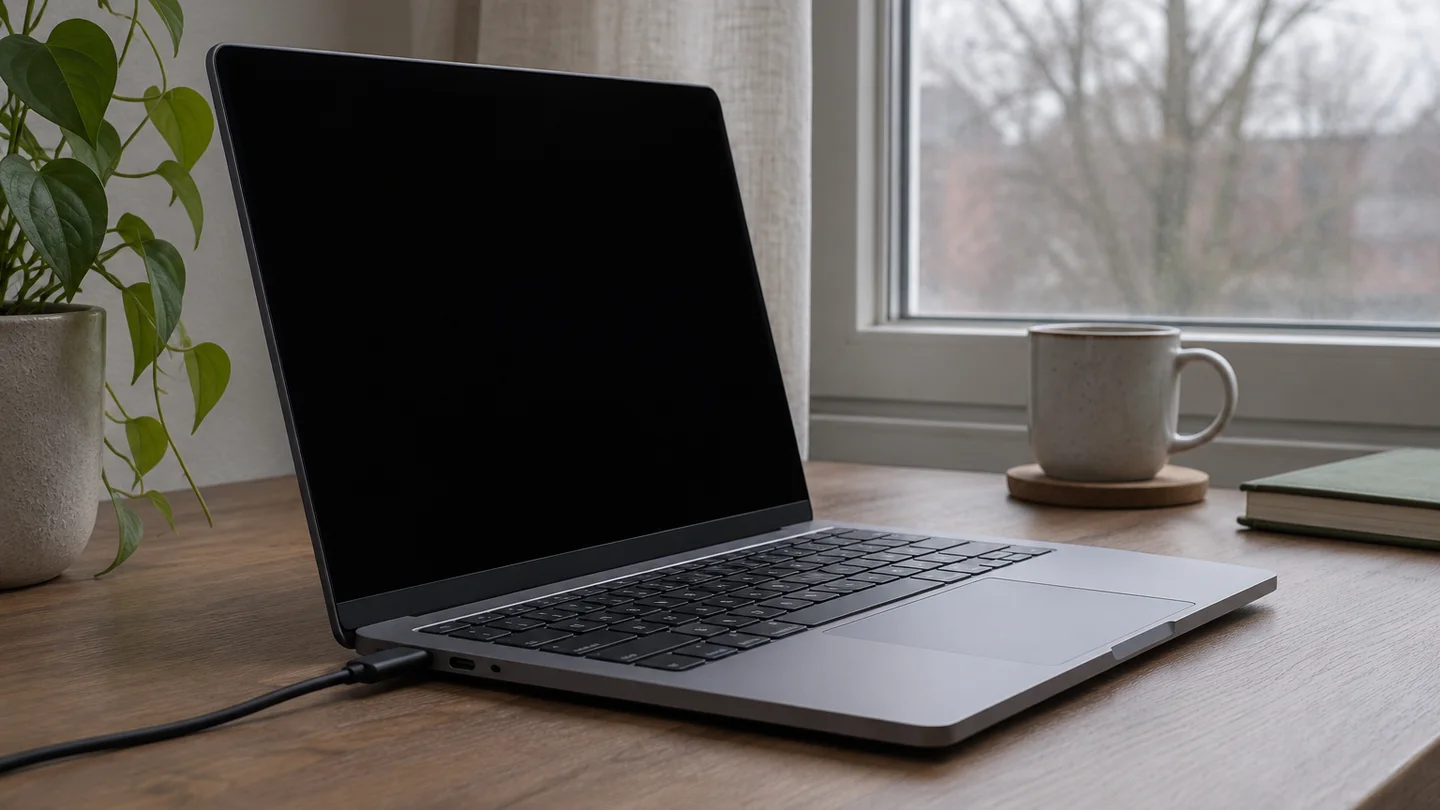
Windows 11 bilgisayarınız uykuya geçtikten sonra ekran siyah kalıyorsa cihaz gerçekten uyanmamış olabilir; bazen de bilgisayar çalıştığı hâlde görüntü gelmez. Güç ışığı, fan sesi ve harici ekranın durumu bu iki olasılığı ayırmaya yardımcı olur.
Önce normal uyandırma ve güç kontrollerini deneyin. Son çare olarak zorla kapatma gerektiğinde kaydedilmemiş çalışmaların kaybolabileceğini unutmayın.
1. Normal uyandırma yollarını deneyin
- Dizüstü bilgisayarın kapağı kapalıysa açın; klavyede bir tuşa basın veya fareye tıklayın.
- Yanıt yoksa güç düğmesine kısa bir kez basın ve birkaç saniye bekleyin.
- Kablosuz klavye veya fare kullanıyorsanız şarjını, pilini ve bağlantısını kontrol edin. Varsa bilgisayarın kendi klavyesini deneyin.
Microsoft’a göre çoğu bilgisayar güç düğmesiyle uyanır; klavye, fare veya kapakla uyandırma desteği modele göre değişir. Güç düğmesinin davranışı bilgisayarın ayarlarına bağlı olabileceğinden üreticinin kılavuzuna da bakın. Microsoft’un uyku ve hazırda bekletme açıklaması
2. Güç ve ekran bağlantılarını kontrol edin
Dizüstü bilgisayarın pili bitmiş olabileceğinden uyumlu şarj cihazını ve prize bağlantısını kontrol edin. Harici monitör kullanıyorsanız monitörün açık olduğundan, doğru girişin seçildiğinden ve görüntü kablosunun iki ucunun sağlamca takıldığından emin olun. Mümkünse bilgisayarın kendi ekranıyla veya farklı bir ekran kablosuyla karşılaştırın.
Bilgisayarın ışıkları veya fanı çalışırken yalnızca ekran karanlıksa bu bir görüntü sorunu olabilir. Klavye yanıt veriyorsa Windows + Ctrl + Shift + B tuşları grafik sürücüsünü yeniden başlatmayı deneyebilir; Microsoft, başarılı olduğunda ekranın kısa süre titreyebileceğini veya ses duyulabileceğini belirtiyor. Microsoft’un boş ekran yönergesi
3. Bağlı aygıtları gözden geçirin
Harici monitör veya başka bir çevre birimi uyandıktan sonra yanıt vermiyorsa, devam eden aktarım olmadığından emin olarak ilgili aygıtın bağlantısını kontrol edin. Microsoft, uyandıktan sonra düzgün çalışmayan çevre birimlerinin bağlantısını kesip yeniden kurmayı veya bilgisayarı yeniden başlatmayı öneriyor.
USB belleğe dosya aktarımı sürüyor olabileceği durumlarda belleği aceleyle çekmeyin. Bilgisayar açıldıktan sonra belirli bir klavye çalışmıyorsa Windows klavye rehberimizdeki bağlantı kontrollerini kullanın.
4. Hiç yanıt yoksa yeniden başlatmanın etkisini değerlendirin
Normal uyandırma denenmesine rağmen cihaz yanıt vermiyor ve ekran görüntüsü geri gelmiyorsa zorla kapatma gerekebilir. Bu işlem kaydedilmemiş çalışmaları kaybettirebilir. Önce cihaz üreticisinin modelinize ait yönergesini kontrol edin. Microsoft’un boş ekran kılavuzu güç düğmesine uzun basarak yeniden başlatmayı önerir; düğme süresi ve uygulanacak adımlar cihazdan cihaza değişebilir.
Cihaz kapandıktan sonra üreticinin yönergesiyle yeniden açın. Açıldıysa açık belgelerinizi kaydedin ve önemli dosyalarınızın güncel bir yedeğini kontrol edin. Fiziksel hasar, şişme veya yanık kokusu varsa kullanmayı bırakıp teknik destek alın.
5. Windows açıldıktan sonra ayarları ve güncellemeleri inceleyin
Ayarlar → Sistem → Güç ve pil altında ekranın kapanma ve uyku sürelerini bulun; seçeneklerin adı Windows sürümüne göre değişebilir. Ekranın kapanması ile bilgisayarın uykuya geçmesi ayrı ayarlardır. Hem pilde hem prize takılı kullanım için seçili süreleri inceleyin. Microsoft’un güç ve uyku ayarları
Ardından Ayarlar → Windows Update bölümünden sunulan güncellemeleri kontrol edin. Özellikle sorun belirli bir güncellemeden veya yeni bir aygıt bağlandıktan sonra başladıysa tarihini not edin; bilgisayar ve ekran üreticisinin modelinize uygun sürücü yönergelerini inceleyin. Güncelleme yüklenmiyorsa Windows güncelleme sorunları rehberimize bakın.
Sorun tekrar ederse hangi bilgiler gerekli?
Bilgisayarın modelini, pilde mi prizde mi olduğunu, bağlı çevre birimlerini ve ekranın ne zaman siyah kaldığını not edin. Her uyanma denemesinde mi, yoksa yalnızca belirli bir monitör bağlıyken mi yaşandığını gözlemleyin. Bu bilgilerle üretici desteğine başvurun; kayıt defteri veya BIOS ayarlarını kaynağını bilmediğiniz önerilerle değiştirmeyin.
Sen ne düşünüyorsun?
Deneyimini, sorunu ya da önerini paylaş. Yorumlar incelendikten sonra yayınlanır.