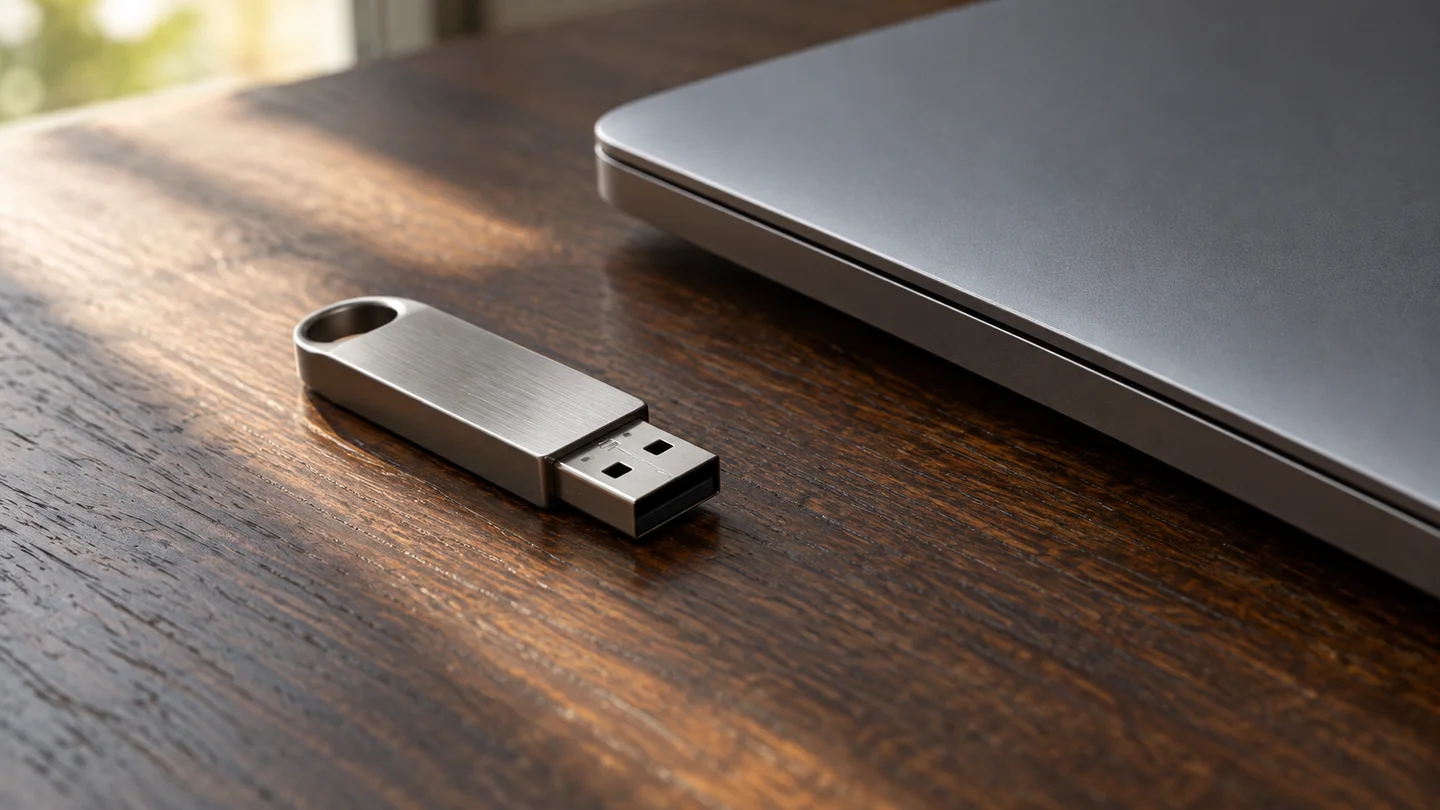
USB belleği bilgisayara taktığınızda Dosya Gezgini’nde görünmüyorsa hemen biçimlendirmeyin. Sorun bağlantı noktasında, sürücü harfinde veya belleğin kendisinde olabilir. Bellekte önemli dosyalar varsa rastgele onarım komutları çalıştırmak ya da yeni bölüm oluşturmak verilerin kurtarılmasını zorlaştırabilir.
Önce Windows’un belleği hiç algılayıp algılamadığını, yoksa yalnızca Dosya Gezgini’nde mi göstermediğini ayırın. Bu rehber USB bellek içindir; telefonun USB ile dosya aktarımı ayrı bir konudur.
1. Başka bir bağlantı noktası deneyin
Belleği dikkatlice çıkarıp bilgisayardaki başka bir USB bağlantı noktasına takın. Çoklayıcı veya yerleştirme istasyonu kullanıyorsanız mümkünse belleği doğrudan bilgisayara bağlayın. USB-C dönüştürücü kullanıyorsanız uyumlu ve sağlam bir adaptörle karşılaştırın.
Bağlantı gevşekse zorlamayın. Bellekte kırık, yanık kokusu veya belirgin ısınma varsa denemeyi bırakın. Önemli veriler için fiziksel onarımı kendiniz yapmaya çalışmak yerine profesyonel destek alın.
2. Başka bir bilgisayarda sonucu karşılaştırın
Mümkünse belleği güvenilir başka bir bilgisayara takın. Dosyalar açılıyorsa önce önemli dosyaları başka bir konuma kopyalayın ve kopyaların açıldığını kontrol edin. Belleğin bir bilgisayarda çalışması diğerindeki bağlantı veya Windows ayarlarına işaret edebilir; hiçbir bilgisayarda görünmemesi ise bellekte sorun olabileceğini düşündürür.
Bellek aralıklı bağlantı kuruyorsa çok sayıda yazma veya tekrar onarım denemesi yerine, verileriniz önemliyse kullanımını durdurun ve veri kurtarma konusunda destek alın.
3. Disk Yönetimi’nde yalnızca durumu inceleyin
- Başlat düğmesine sağ tıklayın ve Disk Yönetimini açın.
- Listede kapasitesi ve adı USB belleğinizle uyumlu bir aygıt olup olmadığına bakın.
- Bir bölüm görünüyorsa yanında sürücü harfi bulunup bulunmadığını ve durumunu not edin.
Doğru diski kesin olarak belirleyemiyorsanız değişiklik yapmayın. Diskin ayrılmamış, RAW veya başlatılmamış görünmesi verilerin hiç var olmadığı anlamına gelmez. Önemli dosyalar varsa bölüm oluşturma, diski başlatma veya biçimlendirme işlemlerini durdurun. Microsoft, biçimlendirmenin bölümdeki verileri yok ettiğini belirtiyor. Microsoft: Windows’ta Disk Yönetimi
4. Sağlıklı bölümde sürücü harfi yoksa
Belleğinize ait olduğu kesin olan ve Disk Yönetimi’nde sağlıklı görünen bölümün harfi yoksa bölüme sağ tıklayıp Sürücü Harfi ve Yolu Değiştir seçeneğini inceleyin. Ekle seçeneği kullanılabiliyorsa boş bir harf seçebilirsiniz. Ardından Dosya Gezgini’nde Bu bilgisayar bölümünü yeniden kontrol edin.
Bu işlem yalnızca doğru bölümü kesin olarak tanımladığınız ve bölüm sağlıklı göründüğü durumlar içindir; mevcut başka bir diskin harfini değiştirmeyin. Seçenek pasifse, bölüm durumu belirsizse veya hata çıkıyorsa devam etmeyin. Sürücü harfi eklemek her arızayı çözmez.
5. Windows aygıt hatasını not edin
Bellek hiç görünmüyorsa Başlat’a sağ tıklayıp Aygıt Yöneticisini açın. Takılı USB aygıtları veya disk sürücüleri altında uyarı simgesi olan bir aygıt görürseniz özelliklerindeki hata kodunu not edin. Hangi aygıtın USB belleğe ait olduğundan emin değilseniz sürücü kaldırmayın.
Windows USB-C bağlantısı için “USB aygıtı tanınmadı” uyarısı veriyorsa Microsoft, Aygıt Yöneticisi’ndeki kodu kontrol etmeyi öneriyor. Microsoft: USB-C sorunları
Biçimlendirme uyarısı çıkarsa ne yapmalı?
Windows belleği kullanmak için biçimlendirme isterse ve içinde ihtiyaç duyduğunuz dosyalar varsa işlemi iptal edin. Başka bilgisayardaki sonucu, Disk Yönetimi’nde görünen kapasiteyi ve hata mesajını not edin; gerekirse veri kurtarma uzmanına danışın. Komut satırında clean, biçimlendirme veya bölüm silme işlemleri uygulamayın.
USB üzerinden Android telefonunuzu görmeye çalışıyorsanız Android USB dosya aktarımı rehberine; başka bir Windows sorunu için Windows 11 güncelleme rehberine bakabilirsiniz.
Sen ne düşünüyorsun?
Deneyimini, sorunu ya da önerini paylaş. Yorumlar incelendikten sonra yayınlanır.