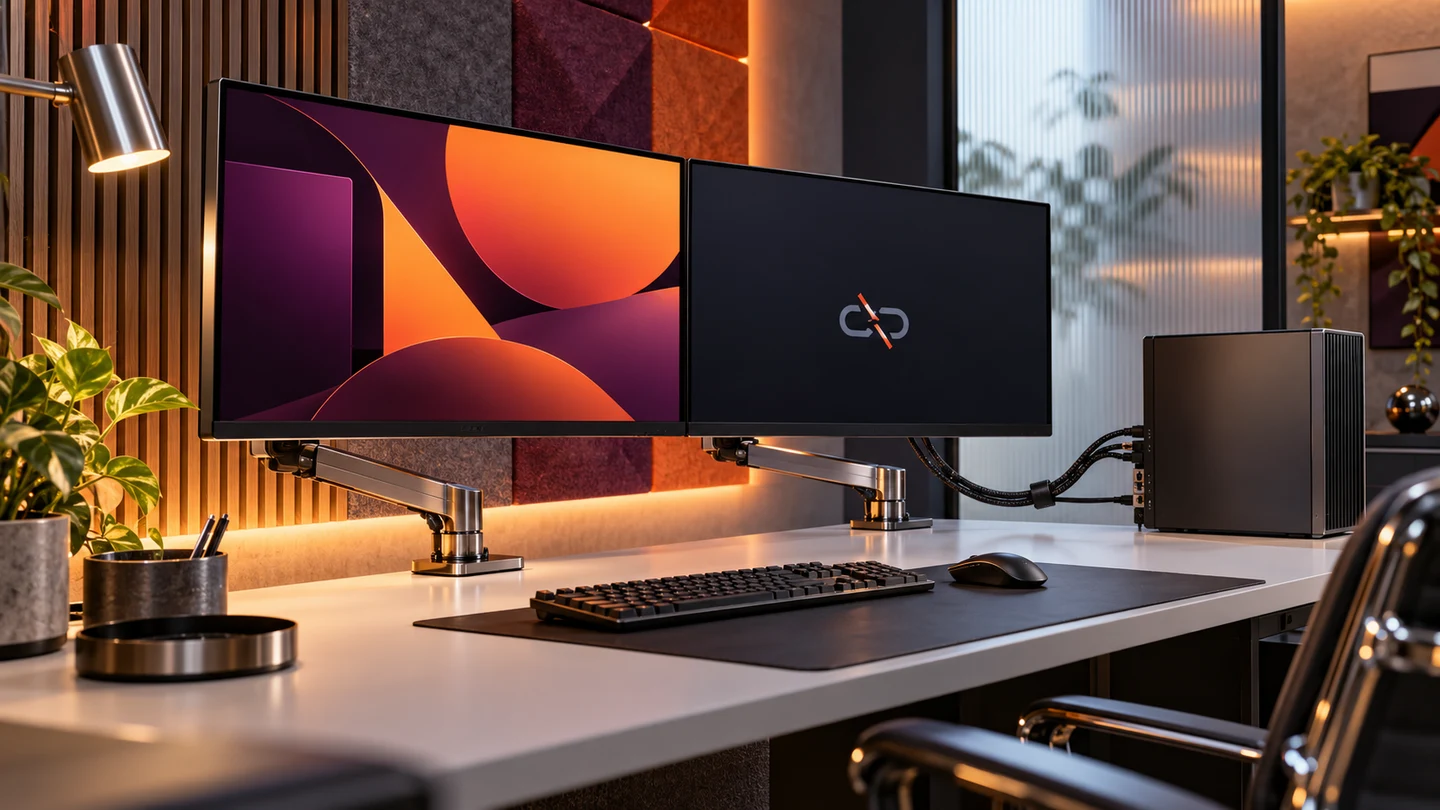
İkinci monitör karanlık kaldığında önce iki durumu ayırın: Windows ekranı hiç mi görmüyor, yoksa ekran görünüyor ama masaüstü beklediğiniz şekilde mi kullanılmıyor? Başlangıçta monitörün gücünü, bağlantısını ve seçili ekran modunu kontrol etmek, gereksiz sürücü işlemlerini azaltır.
Kurulumunuzu kısaca yazın: Bilgisayardan doğrudan monitöre mi bağlanıyorsunuz, arada dönüştürücü veya dock var mı? Sorunu anlatırken yalnızca kablonun adını vermek yerine bu bağlantı zincirini de belirtin.
1. Ekran modunu Win + P ile kontrol edin
Windows tuşu + P menüsünü açın. Masaüstünü iki ekrana yaymak için Uzat, aynı görüntüyü göstermek için Yinele seçeneğini kullanın. Yalnızca bilgisayar ekranı veya Yalnızca ikinci ekran farklı tercihlerdir. Microsoft çoklu ekran seçenekleri
İki ekranda aynı görüntünün bulunması bir algılama hatası olmayabilir; beklentiniz ayrı çalışma alanıysa seçimi buna göre yapın. Değişiklikten sonra pencereyi diğer ekrana taşımayı deneyin ve hangi sonucu aldığınızı not edin.
2. Windows’tan ekranı algılamasını isteyin
Ayarlar → Sistem → Ekran → Birden çok ekran → Algıla yolunu inceleyin. Ekranlar zaten listeleniyorsa Tanımla ile hangisinin hangisi olduğunu görün. Ekran kutularını fiziksel yerleşime göre düzenleyip uygulayın. Microsoft algılama ve yerleşim adımları
Örneğin sağdaki monitöre geçmek için imleci sola götürmeniz gerekiyorsa bağlantıdan önce yerleşimi kontrol edin. Listede görünmeyen ekran ile yanlış sırada duran ekran için aynı işlemi tekrarlamayın.
3. Kabloyu ve aradaki parçaları tek tek deneyin
Microsoft; bağlantıyı sağlamlaştırmayı, başka kabloyla denemeyi ve harici monitörü başka bir sistemle karşılaştırmayı öneriyor. Dock ve dönüştürücü gibi aksesuarlar da inceleme kapsamına giriyor. Mümkünse bağlantıyı basitleştirerek tek monitörle başlayın. Microsoft harici monitör sorun giderme
Her seferinde yalnızca bir parçayı değiştirin. Kablo ve dock’u aynı anda değiştirirseniz hangisinin sonucu etkilediğini ayıramazsınız. Alternatif kabloyla çalışıyorsa bu gözlemi kaydedin; yalnızca daha pahalı bir kablo almanın her kurulumu çözeceğini varsaymayın.
Monitörün giriş kaynağını da kılavuzundan inceleyin. Microsoft’un Surface rehberindeki örnekte DisplayPort bağlantısı kullanılıyorsa monitörün o girişe ayarlanması gerekiyor. Giriş menüsünün adı modele göre değişebilir. Microsoft giriş kaynağı örneği
4. Bir ekran çalışıyor, ikinci harici ekran çalışmıyorsa
Önce her monitörü tek başına aynı sistemde deneyin. Bir harici ekran çalışırken daha fazlası çalışmıyorsa ekran kartının desteklediği monitör sayısını üreticiden doğrulayın. Microsoft, basit bir görüntü ayırıcının bağımsız genişletilmiş masaüstleri üretmek yerine aynı sinyali çoğalttığını belirtiyor. Birden fazla harici ekranın sınırları
Dock, dönüştürücü, bilgisayar ve monitörün tam modelini birlikte değerlendirin. Benzer görünen bağlantı uçlarından sistemin bütün özelliklerini çıkaramazsınız; elinizdeki modelin destek belgesiyle ilerleyin.
5. Önceden çalışan kurulum sonradan bozulduysa
Windows güncellemelerini kontrol edip bilgisayarı yeniden başlatın. Sorun bir güncellemeden hemen sonra başladıysa ekran sürücüsünü üretici desteğiyle inceleyin; Microsoft, bu durumda önceki sürücüye dönüş seçeneğini de açıklıyor. Güncelleme sonrası monitör sorunları
Destek talebine “Algıla” sonucunu, tek monitör denemesini ve bağlantı şemasını ekleyin. Ayar penceresini kaydetmek için Windows 11 ekran görüntüsü rehberimizden yararlanabilirsiniz. Çalışma alanını görüntülü toplantı için kuruyorsanız Windows kamera rehberi kamera bağlantısını ayrıca ele alıyor.
Sen ne düşünüyorsun?
Deneyimini, sorunu ya da önerini paylaş. Yorumlar incelendikten sonra yayınlanır.