Görüntülü görüşmede kamera açılmadığında ilk iş yeni sürücü aramak olmak zorunda değil. Önce görüntünün yalnızca toplantı uygulamasında mı, bilgisayarın Kamera uygulamasında da mı kaybolduğunu belirleyin. Böylece çalışır durumdaki donanımın ayarlarını gereksiz yere değiştirmeden ilerleyebilirsiniz.
Örneğin karşı taraf sizi duyuyor ancak göremiyorsa görüntü yolunu inceleyin. Ses de gitmiyorsa iki sorunu ayrı kontrol edin; Windows 11 mikrofon rehberimiz ses girişine odaklanıyor.
1. Kamera kapağını ve fiziksel düğmesini kontrol edin
Merceğin önündeki sürgünün açık olduğuna bakın. Dizüstünüzde kamera simgeli bir tuş veya yan anahtar varsa cihazın kullanım kılavuzundaki işlevini kontrol edin. Harici kameranın kablosunu ve USB bağlantısını gözden geçirin. Microsoft, fiziksel kapatma düğmelerinin kameranın algılanmasını da etkileyebileceğini belirtiyor. Microsoft kamera sorun giderme
Bu aşamada gördüğünüz belirtiyi not edin: tamamen siyah görüntü, üstü çizili kamera simgesi ve “kamera bulunamadı” mesajı farklı başlangıç noktalarıdır. Yalnızca simgeye bakarak kameranın bozulduğuna karar vermeyin.
2. Windows Kamera uygulamasıyla karşılaştırın
Başlat menüsünde Kamera arayıp uygulamayı açın. Önizleme geliyorsa toplantı uygulamasındaki kamera seçimini inceleyin. Birden fazla kamera varsa doğru aygıtı seçin. Görüşme programını kapatıp Kamera uygulamasını yeniden deneyin. Microsoft bu karşılaştırmayı, uygulamaya özgü sorunu ayırmak için öneriyor. Kamera önizleme kontrolü
Kontrol sırasında aynı anda birkaç görüşme penceresi açmayın. Her denemede hangi uygulamanın açık olduğunu yazmak, sonucun neden değiştiğini anlamanızı kolaylaştırır.
3. Kamera erişim izinlerini inceleyin
Ayarlar → Gizlilik ve güvenlik → Kamera bölümünü açın. Kamera erişimi ve uygulamaların kameraya erişmesine izin veren seçenekleri kontrol edin. Kullandığınız uygulama listede görünüyorsa onun iznine de bakın. Listede olmayan masaüstü programları için masaüstü uygulamalarına erişim seçeneğini inceleyin. Değiştirilemeyen, gri bir ayar varsa cihaz yöneticisinden yardım isteyin. Microsoft kamera izinleri
Sadece ihtiyacınız olan kullanım için izin verin. Ayar adları veya listelerin görünümü sürüme göre değişebileceğinden, ekrandaki açıklamayı okuyarak ilerleyin. Bir görüşme programının listede görünmemesi tek başına kamera arızasını kanıtlamaz.
4. Kamera hiçbir uygulamada açılmıyorsa
Bilgisayarı Yeniden başlat seçeneğiyle başlatın. Harici kamerayı başka USB girişinde deneyin. Ardından Windows Update güncellemelerini ve isteğe bağlı sürücü güncellemelerini inceleyin. Kamera Aygıt Yöneticisi’nde görünmüyorsa Eylem → Donanım değişikliklerini tara adımını kullanabilirsiniz. Sorun sürücü güncellemesinden hemen sonra başladıysa geri alma seçeneğini üretici desteğiyle değerlendirin. Microsoft’un bağlantı ve sürücü adımları
Her değişiklikten sonra yeniden önizleme kontrolü yapın. Aynı anda güncelleme, uygulama kaldırma ve farklı sürücü kurma işlemleri yapmak, işe yarayan adımı ayırmayı zorlaştırır.
5. Sonucu nasıl değerlendirmeli?
| Gözlem | Sonraki kontrol |
|---|---|
| Kamera uygulamasında görüntü var, görüşmede yok | Görüşme uygulamasındaki seçili kamerayı ve erişim izinlerini inceleyin. |
| Harici kamera başka girişte çalışıyor | İlk USB girişini ve aradaki bağlantı aparatını kontrol edin. |
| İzin ayarı değiştirilemiyor | İş veya okul cihazının yöneticisine başvurun. |
| Hiçbir uygulamada görüntü yok | Üreticiye model, hata mesajı ve denediğiniz adımlarla başvurun. |
Destek isterken yalnızca “kamera çalışmıyor” demek yerine Kamera uygulamasının sonucunu, kameranın dahili mi USB mi olduğunu ve sorunun ne zaman başladığını paylaşın. Hata penceresini kaydetmek için Windows 11 ekran görüntüsü rehberimizden yararlanabilirsiniz; paylaşmadan önce kişisel bilgileri kapatın.
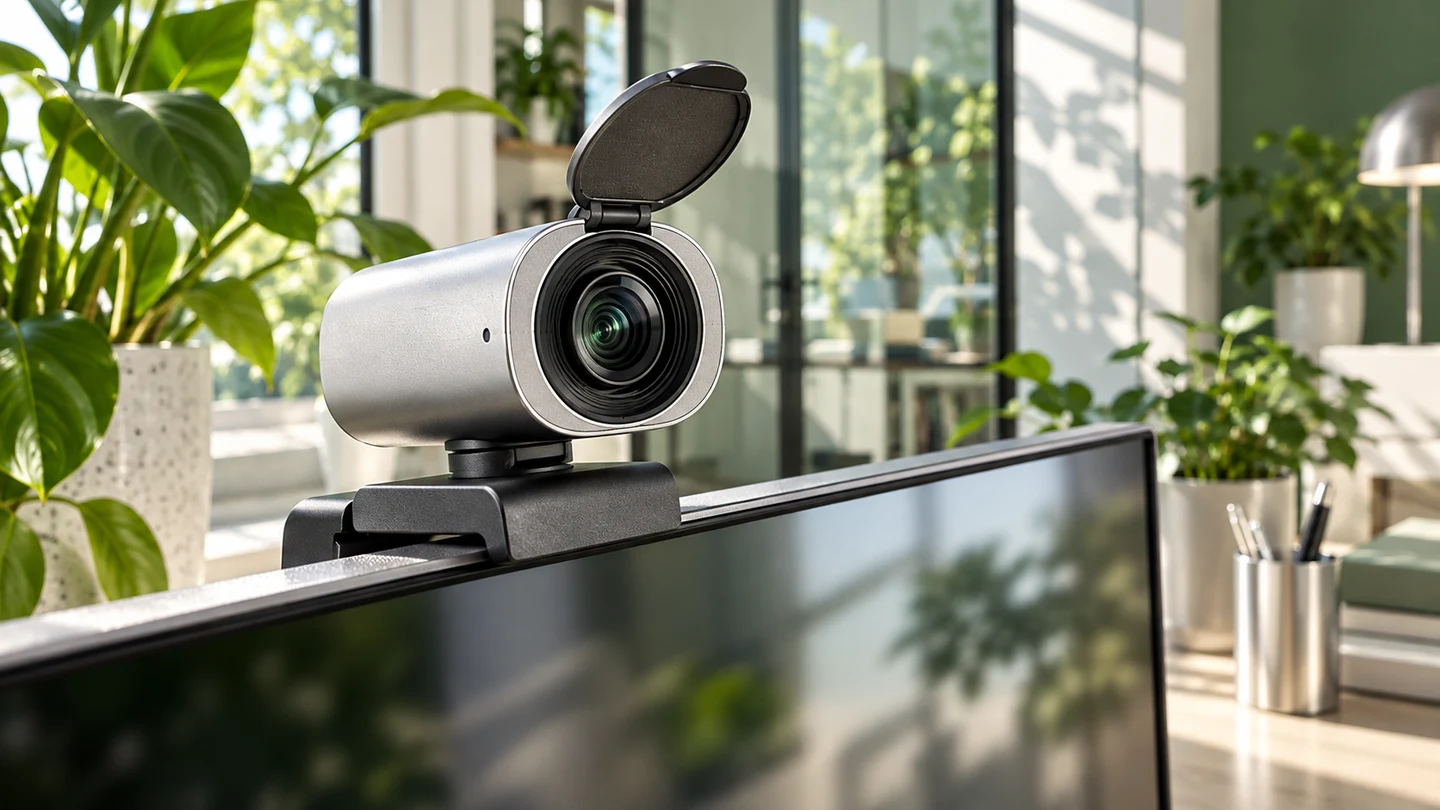
Kapak yapay zekâyla üretilmiş temsili bir sahnedir; belirli bir kameranın testi veya gerçek Windows ekranı değildir.
Sen ne düşünüyorsun?
Deneyimini, sorunu ya da önerini paylaş. Yorumlar incelendikten sonra yayınlanır.