iOS 27, Apple'ın açıkladığı takvime göre 14 Eylül 2026'da kullanıma sunulacak. Bu yazının kontrol tarihi 13 Eylül 2026 olduğundan güncellemeyi şimdiden bütün cihazlarda yayınlanmış gibi anlatmıyoruz. Güncellemenin telefonunuzda görünüp görünmediğini Ayarlar içindeki Yazılım Güncelleme bölümünden kontrol etmelisiniz. Resmî sayfada belirtilmeyen bir Türkiye yayın saatini kesin bilgi olarak vermiyoruz.
Yeni sürümü yüklemeden önce iki farklı soruyu yanıtlamak gerekiyor: Telefonunuz iOS 27'yi destekliyor mu ve kullanmak istediğiniz özellik sizin cihazınızda sunuluyor mu? İşletim sistemi uyumluluğu, tüm yapay zekâ veya donanıma bağlı özelliklerin kullanılabileceği anlamına gelmez. Bu ayrım, özellikle eski bir iPhone'u kullanmaya devam edenler için önemlidir.
iOS 27 hangi iPhone modellerini destekliyor?
Apple'ın iOS 27 sayfasındaki uyumluluk listesi şu model ailelerini kapsıyor:
- iPhone 11, 12, 13, 14 ve 15 aileleri; listelenen Pro, Pro Max, mini ve Plus modelleri dahil.
- iPhone 16 ailesi ve iPhone 16e.
- iPhone 17 ailesi, iPhone 17e ve iPhone Air.
- iPhone 18 Pro, iPhone 18 Pro Max ve iPhone Duo.
- iPhone SE: ikinci nesil ve daha yeni modeller.
Model adını Ayarlar, Genel, Hakkında bölümünden kontrol edin. Özellikle SE adını kullanan cihazlarda nesil bilgisi önemlidir. Bir telefonun yalnızca ekran boyutuna, rengine veya satın alındığı yıla bakarak hangi model olduğunu varsaymayın. İkinci el alınmış bir cihazın satın alma tarihi, modelin çıkış yılıyla aynı olmayabilir.
Güncellemeden önce yedek alın
Yedekleme, güncelleme sırasında mutlaka sorun çıkacağı anlamına gelmez; önemli verilerinizi tek kopyaya bağımlı bırakmamak için hazırlıktır. iCloud kullanıyorsanız Wi-Fi ağına bağlanın, Ayarlar'da adınıza, ardından iCloud ve iCloud Yedekleme bölümüne gidin. Şimdi Yedekle seçeneğini kullanıp işlemin tamamlandığını ve son yedekleme tarihini kontrol edin. Apple adımları iCloud yedekleme rehberinde açıklıyor.
Yeterli iCloud alanınız yoksa satın alma kararı vermeden önce bilgisayarla yedekleme seçeneğini de değerlendirin. Önemli dosyalarınızın gerçekten erişilebilir olduğunu kontrol edin; yalnızca yedekleme düğmesine basmış olmak işlemin tamamlandığını kanıtlamaz. İş telefonunda çalışıyorsanız kurumunuzun veri ve güncelleme kurallarını takip edin, yönetim kısıtlamalarını kaldırmaya çalışmayın.
iOS güncellemesi nasıl yüklenir?
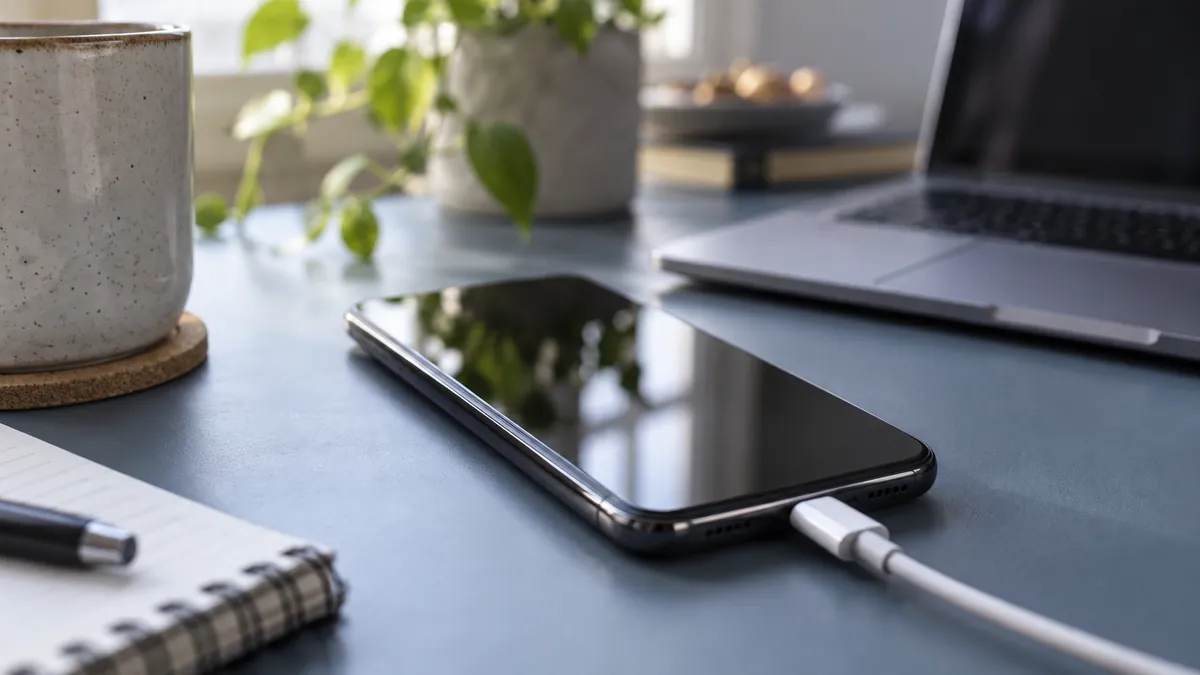
- Telefonunuzu güç kaynağına bağlayın ve güvenilir bir Wi-Fi bağlantısı kullanın.
- Ayarlar → Genel → Yazılım Güncelleme yolunu açın.
- Sunulan sürümün adını ve açıklamalarını okuyun.
- Güncelleme görünüyorsa ekrandaki indirme ve yükleme adımlarını izleyin.
- Kurulum süresince telefonunuza ihtiyaç duymayacağınız bir zaman aralığı ayırın.
Apple'ın genel yükleme adımları iPhone'u güncelleme belgesinde yer alıyor. İnternette gördüğünüz rastgele profil veya dosyaları sırf güncellemeyi erken almak için kurmayın. Günlük kullandığınız cihaz için kararlı sürüm ile beta yazılım arasındaki ayrımı koruyun; beta sürecini normal güncellemenin zorunlu bir parçası gibi düşünmeyin.
Ne kadar boş alan gerekir?
Her telefon için tek bir indirme boyutu söylemek doğru olmaz. Yüklü sürüm ve cihazın durumu farklı olabilir; gerekli alanı telefonunuzun gösterdiği bilgiye göre değerlendirin. Boş alan yetersizse önemli fotoğrafları aceleyle silmek yerine önce yedekleri doğrulayın. Yeniden indirilebilecek çevrimdışı içerikleri gözden geçirmek daha kontrollü bir başlangıç olabilir.
Depolama düzenlemek için telefon hafızasında yer açma rehberimizden yararlanabilirsiniz. Telefonu önemli bir görüşmeden veya yolculuktan hemen önce güncellemeye başlamak yerine, bağlantıyı ve hesap erişimlerini kontrol edebileceğiniz sakin bir zaman seçin. Bu öneri belirli bir arıza beklentisine değil, işinizi kesintiye uğratmadan ilerleme amacına dayanır.
Her yeni özellik Türkçe ve her cihazda çalışır mı?
Hayır. Apple, özelliklerin aygıt, dil ve bölgeye göre değişebileceğini belirtiyor. Örneğin iOS 27 tanıtım sayfasında Siri AI için İngilizce kullanıma ilişkin ayrı bir not bulunuyor. Telefonunuzun güncellemeyi desteklemesiyle, duyurudaki tüm özelliklere aynı gün erişebilmeniz aynı şey değildir. Belirli bir özellik için model ve dil koşulunu ayrıca okuyun.
Güncelleme görünmezse ne yapmalı?
Önce resmî yayın tarihini, modelinizi ve mevcut yazılım sürümünüzü kontrol edin. Ekran bir hata gösteriyorsa metnini not edin; yalnızca “yüklenmiyor” demek yerine hangi aşamada durduğunu belirleyin. Her durumda telefonu silmek veya fabrika ayarlarına döndürmekle başlamayın. Gerekirse Apple Destek'in gösterdiği yönergelerle ilerleyin.
Yeni telefon almak gerekli mi?
Uyumlu ve ihtiyaçlarınızı karşılayan bir cihazınız varsa yalnızca sürüm numarası için telefon değiştirmeniz gerekmez. Donanım ihtiyacınızı ayrıca değerlendirmek için iPhone 17 ve iPhone 16 karşılaştırmasını inceleyebilirsiniz. Yazılım güncellemesi ile yeni cihaz satın almak farklı kararlardır.
Sen ne düşünüyorsun?
Deneyimini, sorunu ya da önerini paylaş. Yorumlar incelendikten sonra yayınlanır.