Windows 11'de C sürücüsünün çubuğu kırmızıya döndüğünde bilgisayar yalnızca uyarı vermekle kalmaz: güncellemeler yüklenmez, tarayıcı ve oyunlar geçici dosya yazamadığı için takılır, bazı uygulamalar hiç açılmaz. İyi haber şu ki C diskinde yer açmak için çoğu zaman ek program indirmeye ya da Windows'u yeniden kurmaya gerek yoktur. Windows 11'in kendi araçları, doğru sırayla kullanıldığında onlarca gigabaytı güvenle geri kazandırabilir.
Bu yazıda12 başlık
- Kısa yol: En çok alanı hangi adımlar açar?
- 1. Önce C diskini neyin doldurduğunu görün
- 2. Temizleme önerilerini kullanın
- 3. Geçici dosyaları elle temizleyin
- 4. Windows.old ve önceki Windows yüklemelerini kaldırın
- 5. Kullanmadığınız uygulama ve oyunları kaldırın ya da taşıyın
- 6. Akıllı Depolama'yı (Depolama Algılayıcısı) açarak işi otomatiğe bağlayın
- 7. OneDrive dosyalarını "yalnızca çevrimiçi" yapın
- 8. İleri düzey: Hazırda bekletme dosyasını kapatmak
- Neleri silmemelisiniz?
- Alan açtıktan sonra bilgisayar hâlâ yavaşsa
- Sık sorulan sorular
Bu rehberde önce alanın nereye gittiğini nasıl göreceğinizi, ardından risksizden dikkat gerektirene doğru sıralanmış temizlik adımlarını anlatıyoruz. Adımlar Microsoft'un Windows 11 depolama yönetimi için yayımladığı destek belgeleri esas alınarak hazırlandı; menü adları Windows sürümünüze ve dil paketinize göre küçük farklılıklar gösterebilir.
Kısa yol: En çok alanı hangi adımlar açar?
- Temizleme önerileri: Geçici dosyaları, büyük ya da kullanılmayan dosyaları ve uzun süredir açılmayan uygulamaları tek ekranda listeler. İlk bakılacak yer burasıdır.
- Önceki Windows yüklemeleri: Yakın zamanda büyük bir sürüm güncellemesi yaptıysanız Windows.old klasörü tek başına 15–30 GB yer tutabilir.
- İndirilenler klasörü ve Geri Dönüşüm Kutusu: Unutulmuş kurulum dosyaları ve silinmiş ama kutuda bekleyen dosyalar çoğu zaman sürpriz büyüklüktedir.
- Bulutla eşitlenen dosyalar: OneDrive kullanıyorsanız dosyaları "yalnızca çevrimiçi" yaparak yerel kopyaları kaldırabilirsiniz.
- Oyunlar ve büyük uygulamalar: Tek bir oyun 100 GB'ı aşabildiği için başka bir sürücüye taşımak en hızlı kazanç olabilir.
1. Önce C diskini neyin doldurduğunu görün
Rastgele dosya silmeye başlamadan önce alanın dağılımına bakmak hem zaman kazandırır hem de yanlışlıkla önemli bir şeyi silme riskini azaltır.
- Başlat menüsünden Ayarlar'ı açın.
- Sistem > Depolama bölümüne girin.
- Üstte C sürücüsünün dolu ve boş alanını, altında da Uygulamalar ve özellikler, Geçici dosyalar, Belgeler, Resimler gibi kategorileri göreceksiniz. Daha fazla kategori için Daha fazla kategori göster bağlantısına tıklayın.
Bu ekran size "en büyük parça nerede?" sorusunun cevabını verir. Geçici dosyalar büyükse 2. ve 3. adımlar, uygulamalar büyükse 5. adım, belgeler ve resimler büyükse 6. adım en çok işinize yarar.
2. Temizleme önerilerini kullanın
Windows 11'de Microsoft'un da ilk sırada önerdiği yöntem Temizleme önerileri ekranıdır. Yolu: Ayarlar > Sistem > Depolama > Temizleme önerileri.
Bu ekran dört grup halinde öneri sunar:
- Geçici dosyalar: Geri Dönüşüm Kutusu, İndirilenler klasörü ve sistemin geçici dosyaları gibi başlıklar.
- Büyük veya kullanılmayan dosyalar: Uzun süredir açılmamış büyük dosyalar.
- Buluta eşitlenen dosyalar: OneDrive'da zaten yedeği bulunan ve yerel kopyası kaldırılabilecek dosyalar.
- Kullanılmayan uygulamalar: Uzun süredir açmadığınız uygulamalar.
Her grupta silinecek öğeleri tek tek işaretleyip o bölümün altındaki Temizle düğmesine basmanız gerekir. Burada dikkat etmeniz gereken tek nokta İndirilenler klasörüdür: Windows bu klasördeki her şeyi geçici dosya gibi gösterebilir, ama içinde saklamak istediğiniz bir fatura, fotoğraf ya da belge olabilir. İşaretlemeden önce klasörü Dosya Gezgini'nde açıp göz atın.
3. Geçici dosyaları elle temizleyin
Daha ayrıntılı kontrol istiyorsanız Ayarlar > Sistem > Depolama > Geçici dosyalar ekranını açın. Windows birkaç saniye tarama yaptıktan sonra kategorileri boyutlarıyla birlikte listeler. Genellikle güvenle silinebilecek başlıklar şunlardır:
- Windows Update Temizleme: Güncellemeler kurulduktan sonra artık gerekmeyen eski bileşenler. Bazı bilgisayarlarda birkaç gigabayta ulaşır.
- Teslim İyileştirme Dosyaları: Güncellemeleri ağdaki diğer bilgisayarlarla paylaşmak için tutulan önbellek.
- Geçici dosyalar ve Küçük resimler: Silinse bile Windows gerektiğinde yeniden oluşturur.
- DirectX Gölgelendirici Önbelleği: Oyunlar ilk açılışta yeniden oluşturur; ilk açılış biraz uzun sürebilir.
Kategorileri işaretledikten sonra Dosyaları kaldır düğmesine basın. Klasik araçları tercih edenler için eski Disk Temizleme uygulaması da hâlâ çalışır: Başlat'ta "Disk Temizleme" yazıp C sürücüsünü seçin, ardından Sistem dosyalarını temizle düğmesine basarak güncelleme kalıntılarını da listeye ekleyin.
4. Windows.old ve önceki Windows yüklemelerini kaldırın
Windows 11'i büyük bir sürüm güncellemesiyle yükselttiyseniz eski sürüm, geri dönebilmeniz için Windows.old klasöründe tutulur. Bu klasör genellikle en büyük tek kazançtır.
- Ayarlar > Sistem > Depolama > Geçici dosyalar ekranını açın.
- Önceki Windows yüklemeleri seçeneğini işaretleyin.
- Dosyaları kaldır düğmesine basın.
Önemli: Microsoft'un belirttiğine göre güncellemenin üzerinden 10 gün geçmediyse önceki sürüm bu listede silinebilir bir öğe olarak görünür ve silindiğinde işlem geri alınamaz. Yani bu klasörü kaldırdıktan sonra eski Windows sürümüne geri dönme seçeneğiniz kalmaz. Yeni sürümde ses, yazıcı ya da sürücü sorunu yaşıyorsanız önce birkaç gün kullanıp her şeyin yolunda olduğundan emin olun. Güncelleme sürecinde sorun yaşıyorsanız Windows 11 güncellemesi takıldığında yapılacaklar rehberimize de göz atabilirsiniz.
5. Kullanmadığınız uygulama ve oyunları kaldırın ya da taşıyın
Ayarlar > Uygulamalar > Yüklü uygulamalar ekranında listeyi Boyut'a göre sıralayın. En üstte genellikle oyunlar, video düzenleme yazılımları ve geliştirici araçları yer alır. Kullanmadıklarınızı sağdaki üç nokta menüsünden Kaldır ile silebilirsiniz.
Oyunları silmek istemiyorsanız ikinci bir disk ya da bölüm varsa taşımak daha mantıklıdır. Microsoft Store'dan yüklenen bazı uygulamalarda aynı menüde Taşı seçeneği bulunur. Steam, Epic gibi oyun mağazalarının ise kendi ayarlarında kütüphane klasörü ekleme ve oyunu başka sürücüye taşıma seçenekleri vardır. Oyunu taşıdıktan sonra indirme hızı ya da güncelleme sorunları yaşarsanız Steam indirme hızı yavaşsa yapılacaklar yazımız yardımcı olabilir.
Yeni yüklenen uygulamaların ve dosyaların doğrudan başka sürücüye gitmesini isterseniz Ayarlar > Sistem > Depolama > Gelişmiş depolama ayarları > Yeni içeriğin kaydedileceği konum ekranından belgeler, müzik, fotoğraflar, videolar ve yeni uygulamalar için varsayılan sürücüyü değiştirebilirsiniz.
6. Akıllı Depolama'yı (Depolama Algılayıcısı) açarak işi otomatiğe bağlayın
Bir kez temizlik yapmak yetmez; birkaç ay sonra disk yine dolar. Windows 11'in Türkçe arayüzünde Akıllı Depolama, bazı sürümlerde ise Depolama Algılayıcısı adıyla görünen özellik bu işi sizin yerinize düzenli olarak yapar.
- Ayarlar > Sistem > Depolama ekranında Akıllı Depolama anahtarını Açık konuma getirin.
- Özelliğin adına tıklayarak ayrıntılı ayarları açın.
- Akıllı Depolama'yı çalıştır bölümünden ne sıklıkla çalışacağını seçin (ör. her hafta, her ay ya da disk alanı azaldığında).
- Geri Dönüşüm Kutusu'ndaki dosyaların ve İndirilenler klasöründe uzun süredir açılmayan dosyaların kaç gün sonra silineceğini belirleyin. İndirilenler klasörünü düzenli olarak arşiv gibi kullanıyorsanız bu seçeneği Hiçbir zaman olarak bırakın.
Microsoft'un açıklamasına göre bu özellik varsayılan olarak kapalıdır; disk alanı azaldığında Windows tarafından açılabilir. Yalnızca oturum açık ve bilgisayar çevrimiçiyken çalışır, siz ayarlamadıkça İndirilenler klasörüne ve bulut içeriğine dokunmaz.
7. OneDrive dosyalarını "yalnızca çevrimiçi" yapın
OneDrive kullanıyorsanız fotoğraf ve belge arşiviniz hem bulutta hem de C diskinde yer kaplıyor olabilir. Akıllı Depolama ayarlarındaki Yerel olarak kullanılabilir bulut içeriğini yönetin bölümünden, belirli bir süredir açılmayan dosyaların yalnızca çevrimiçi hale gelmesini sağlayabilirsiniz. Microsoft'a göre Windows 11 22H2 ve sonrasında OneDrive için bu süre varsayılan olarak 30 gündür.
Bu işlem dosyaları silmez: Dosya bulutta kalır, Dosya Gezgini'nde görünmeye devam eder ve açtığınızda yeniden indirilir. Her zaman bu cihazda tut olarak işaretlediğiniz dosyalar bu kuraldan etkilenmez. Tek tek klasörler için Dosya Gezgini'nde sağ tıklayıp Alan boşalt seçeneğini de kullanabilirsiniz. Eşitleme sorunu yaşıyorsanız önce OneDrive dosyaları eşitlemiyor rehberimizdeki kontrolleri yapın; eşitlenmemiş bir dosyayı yalnızca çevrimiçi yapmaya çalışmak sorun çıkarabilir. OneDrive dışındaki seçenekleri merak ediyorsanız ücretsiz bulut depolama alternatifleri yazımıza bakabilirsiniz.
8. İleri düzey: Hazırda bekletme dosyasını kapatmak
C diskinin kökünde gizli duran hiberfil.sys dosyası, bilgisayar hazırda bekletme moduna geçtiğinde belleğin içeriğini saklar ve RAM miktarınıza bağlı olarak birkaç gigabayt yer kaplayabilir. Hazırda bekletmeyi hiç kullanmıyorsanız bu dosyayı kaldırabilirsiniz:
- Başlat'ta "Terminal" ya da "Komut İstemi" yazın, sağ tıklayıp Yönetici olarak çalıştır'ı seçin.
powercfg /h offkomutunu yazıp Enter'a basın.
Bu komut hazırda bekletmeyle birlikte Hızlı Başlangıç özelliğini de kapatır; bilgisayarın soğuk açılışı birkaç saniye uzayabilir. Dizüstü bilgisayarda pil bitmeden önce otomatik hazırda bekletmeye güveniyorsanız bu adımı atlayın. Geri açmak için aynı pencerede powercfg /h on yazmanız yeterlidir.
Neleri silmemelisiniz?
- C:\Windows, WinSxS, System32 ve Program Files klasörlerinden elle dosya silmeyin. Bu klasörlerdeki alan yalnızca Windows'un kendi araçlarıyla güvenle küçültülebilir.
- pagefile.sys (sayfa dosyası) dosyasını kaldırmaya çalışmayın; bellek yetmediğinde uygulamaların çökmesine yol açabilir.
- İnternette dolaşan "tek tıkla 50 GB temizleyen" araçlara dikkat edin. Bu araçların bir kısmı kayıt defterini gereksiz yere değiştirir, bir kısmı da istenmeyen yazılım yükler. Windows'un yerleşik araçları çoğu kullanıcı için yeterlidir.
- Sistem Geri Yükleme noktalarını tamamen kapatmak alan kazandırır ama bir sorun anında geri dönüş imkânınızı ortadan kaldırır.
Alan açtıktan sonra bilgisayar hâlâ yavaşsa
Disk alanı genellikle yüzde 10–15'in altına düştüğünde Windows yavaşlar; yer açtıktan sonra açılış ve güncelleme süresinin düzelmesi beklenir. Buna rağmen disk ışığı sürekli yanıyor ve Görev Yöneticisi'nde disk kullanımı yüzde 100 görünüyorsa sorun doluluk değil, arka plandaki bir işlem olabilir. Bunun için Windows 11 disk kullanımı yüzde 100 sorunu rehberimize, genel yavaşlık için de bilgisayar neden yavaşlar yazımıza göz atın.
Düzenli olarak her ay alanın tükendiğini görüyorsanız kalıcı çözüm, C diskini daha büyük bir SSD ile değiştirmek ya da ikinci bir sürücü ekleyip oyun ve medya arşivinizi oraya taşımaktır. Ama ilk iş olarak yukarıdaki adımları sırayla uygulamak, çoğu bilgisayarda yeni donanım almadan önemli miktarda yer açar.
Sık sorulan sorular
Geçici dosyaları silmek zararlı mı?
Ayarlar'daki Geçici dosyalar ekranında listelenen sistem kategorileri güvenle silinebilir; Windows ihtiyaç duyduğunda yeniden oluşturur. Tek istisna İndirilenler klasörü ve Geri Dönüşüm Kutusu'dur, çünkü buradaki dosyalar size aittir ve silindikten sonra kolayca geri gelmez.
Windows.old klasörünü elle silebilir miyim?
Dosya Gezgini'nden doğrudan silmeye çalıştığınızda izin hatası alırsınız. Doğru yöntem Ayarlar'daki Önceki Windows yüklemeleri seçeneği ya da Disk Temizleme'deki Sistem dosyalarını temizle adımıdır.
C diskinde ne kadar boş alan bırakmalıyım?
Kesin bir sayı yoktur, ancak büyük Windows güncellemelerinin sorunsuz kurulabilmesi ve sistemin rahat çalışması için en az 20–30 GB boş alan bırakmak iyi bir alışkanlıktır.
Akıllı Depolama dosyalarımı habersiz siler mi?
Hayır. Varsayılan ayarlarda yalnızca geçici sistem dosyalarını ve sizin belirlediğiniz süreye göre Geri Dönüşüm Kutusu içeriğini temizler. İndirilenler klasörü ve bulut dosyaları için kural koymadığınız sürece bunlara dokunmaz.
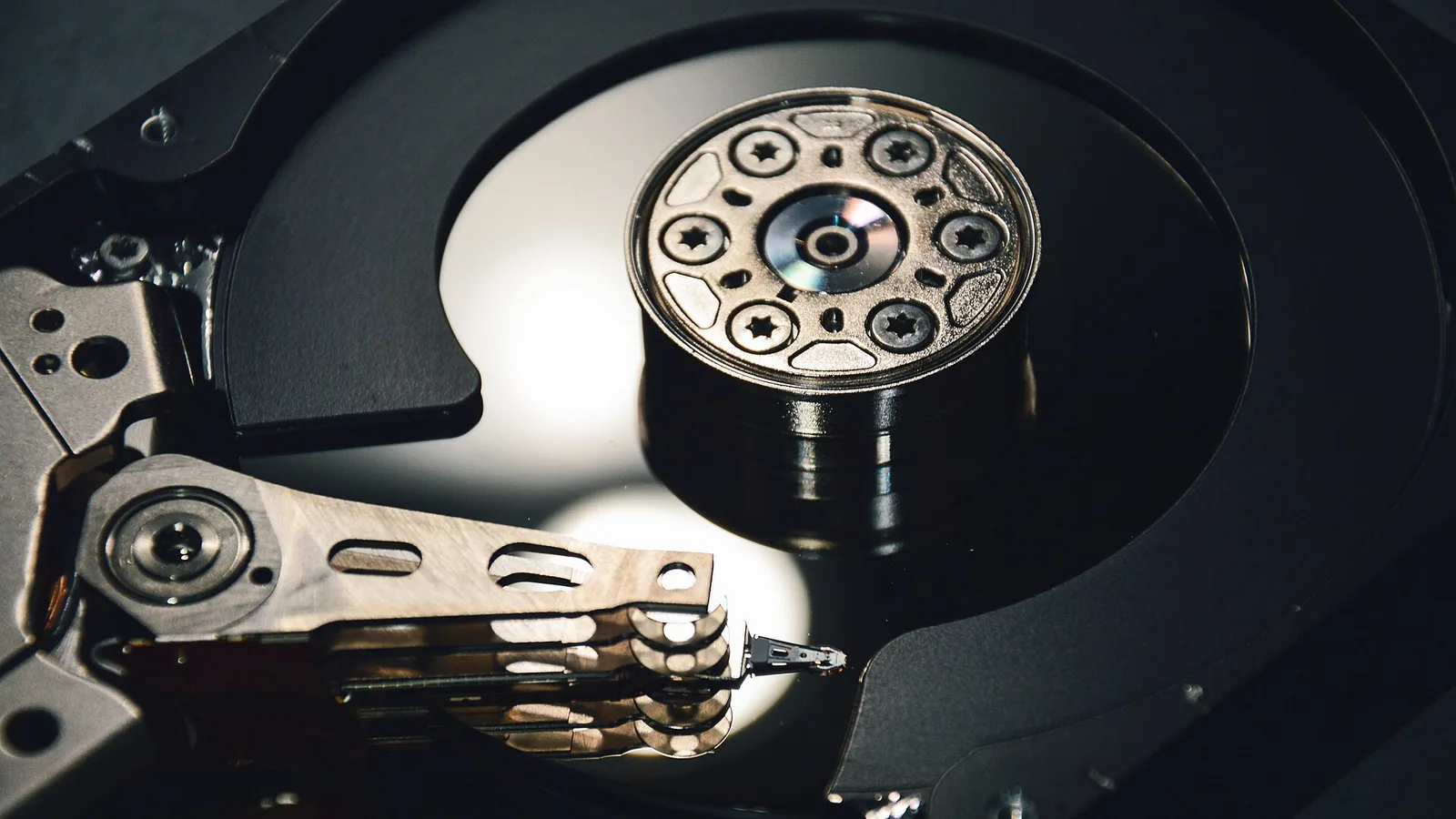
Kapak görseli: Tookapic, Wikimedia Commons (CC0 kamu malı).
Sen ne düşünüyorsun?
Deneyimini, sorunu ya da önerini paylaş. Yorumlar incelendikten sonra yayınlanır.