
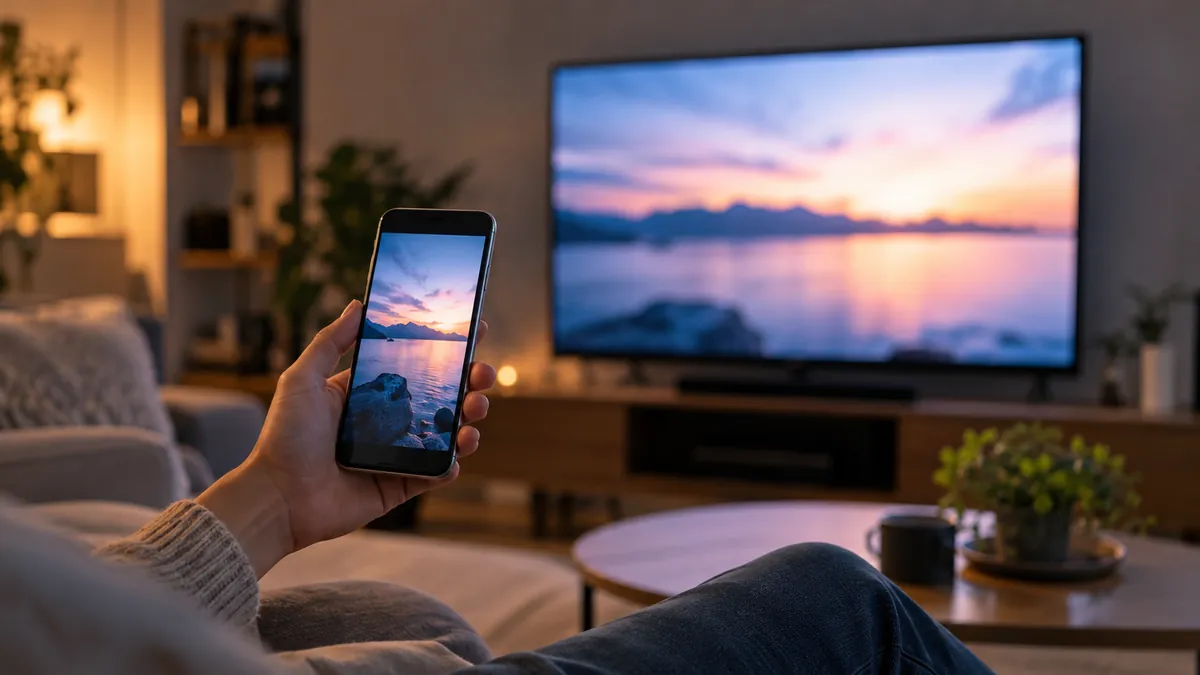
Telefonu televizyona yansıtma işlemi, fotoğrafları büyük ekranda göstermek, video izlemek veya telefondaki bir sunumu paylaşmak için kullanılabilir. Bağlantı yöntemi televizyonun işletim sistemine, telefon modeline ve evde kullandığınız ağ altyapısına göre değişir. Bazı uygulamalar yalnızca videoyu TV’ye gönderirken, bazı özellikler telefon ekranının tamamını yansıtır.
Başlamadan önce televizyonun akıllı TV, Google Cast destekli veya AirPlay uyumlu olup olmadığını kontrol edin. Telefon ve televizyonun aynı Wi-Fi ağına bağlı olması çoğu kablosuz yöntemde gereklidir. Farklı Wi-Fi ağları, misafir ağı veya VPN kullanımı cihazların birbirini görmesini engelleyebilir. Kablosuz bağlantı uygun değilse HDMI dönüştürücü veya üreticinin önerdiği kablolu bağlantı da kullanılabilir.
Android telefonu Google Cast ile TV’ye yansıtma
Televizyonunuzda Google TV, Chromecast veya Google Cast desteği varsa önce TV’nin ve Android telefonun aynı kablosuz ağa bağlı olduğundan emin olun. YouTube gibi Cast destekleyen bir uygulamayı açın, oynatma ekranındaki Yayınla simgesine dokunun ve listeden televizyonu seçin. Bu yöntem çoğu zaman videoyu telefondan bağımsız olarak TV’de oynatır; telefon ise kumanda gibi çalışır.
Google’ın resmi yardımına göre mobil cihaz ve yayın yapılacak cihaz aynı kablosuz ağda olmalıdır. Google Cast yardım sayfasında desteklenen uygulamalarda Yayınla düğmesinin nasıl kullanılacağı açıklanıyor. Uygulamada simge görünmüyorsa uygulamayı ve televizyon yazılımını güncelleyin.
Android ekranının tamamını paylaşma
Telefon üreticisine göre Ekran yansıtma, Smart View, Kablosuz ekran, Cast veya benzer adlı bir seçenek bulunabilir. Hızlı ayarlar panelini iki kez aşağı çekip bu seçeneği arayın. Televizyonu listeden seçin ve TV ekranındaki izin isteğini onaylayın. Ekranın tamamı paylaşılacağı için bildirimler, gelen aramalar ve açtığınız özel bilgiler televizyona yansıyabilir. Sunum veya fotoğraf gösterimi öncesinde Rahatsız Etmeyin modunu değerlendirin.
Her Android modelinde tam ekran yansıtma aynı şekilde çalışmaz. Bazı televizyonlar Miracast desteklerken bazıları yalnızca Google Cast kullanır. Telefon ve TV birbirini görmüyorsa önce üreticinin bağlantı adını, sonra televizyonun ağ ayarlarını kontrol edin. Uygulama mağazasından rastgele ekran yansıtma uygulaması yüklemek yerine televizyon üreticisinin önerdiği uygulamayı tercih edin.
iPhone’u AirPlay ile televizyona bağlama
AirPlay uyumlu bir akıllı TV veya Apple TV kullanıyorsanız iPhone ve televizyonu aynı Wi-Fi ağına bağlayın. Video oynatan uygulamada AirPlay simgesine dokunup televizyonu seçebilirsiniz. Tüm ekranı paylaşmak için Denetim Merkezi’ni açın, Ekran Yansıtma seçeneğine dokunun ve televizyonu seçin. TV’de bir kod gösterilirse bu kodu iPhone’a girin.
AirPlay bağlantısı kurulmazsa her iki cihazı yeniden başlatın, aynı ağda olduklarını ve televizyonun AirPlay özelliğinin açık olduğunu kontrol edin. Bluetooth tek başına yeterli değildir; kablosuz ağ bağlantısı da gereklidir. Kurumsal veya otel ağlarında cihazlar birbirinden izole edildiği için AirPlay çalışmayabilir.
Chromecast ile telefondan video yayınlama
Chromecast kullanırken telefon ekranını sürekli açık tutmanız gerekmez. Desteklenen uygulamadaki yayın düğmesiyle içeriği TV’ye gönderdikten sonra telefonu normal şekilde kullanabilirsiniz. Video oynatmayı durdurmak veya başka içeriğe geçmek için aynı yayın düğmesine dokunun. Chromecast’in kurulumu sırasında Google Home uygulaması ve aynı Wi-Fi ağı kullanılır.
Yayın sırasında görüntü takılıyor veya kalite düşüyorsa modeme uzaklığı azaltın, yüksek internet kullanan başka cihazları geçici olarak durdurun ve 5 GHz ağınız varsa televizyon ile telefonun bu ağa bağlı olduğunu kontrol edin. İnternet hızınız yeterli olsa bile modem ile TV arasındaki duvarlar kablosuz performansı etkileyebilir.
Kablolu bağlantı ne zaman daha iyi?
Oyun oynarken gecikme yaşamak istemiyorsanız, sunumda bağlantının kopmasından endişe ediyorsanız veya televizyonunuz kablosuz yansıtmayı desteklemiyorsa kablolu bağlantı tercih edilebilir. iPhone için uygun Lightning veya USB-C görüntü adaptörü, Android için ise modelle uyumlu USB-C görüntü çıkışı gerekebilir. Her USB-C portu görüntü aktarımını desteklemez; satın almadan önce telefon ve televizyon üreticisinin uyumluluk bilgilerini kontrol edin.
Telefon TV’ye bağlanmıyorsa ne yapılır?
Önce iki cihazın aynı ağa bağlı olup olmadığını kontrol edin. VPN’i geçici olarak kapatıp tekrar deneyin, televizyonu ve telefonu yeniden başlatın, uygulamaları güncelleyin. TV’nin kaynak menüsünde doğru HDMI veya kablosuz girişin seçili olduğundan emin olun. Misafir Wi-Fi ağı kullanıyorsanız cihazlar arası iletişim engellenebilir; ana ağda test yapın. Sorun yalnızca bir uygulamada yaşanıyorsa uygulamanın Cast veya AirPlay desteğini ayrıca kontrol edin.
Telefon ekranını televizyona yansıtmak için en güvenli yöntem, cihazların kendi yerleşik özelliklerini kullanmaktır. Bağlantı kurulmadan önce bildirim ve kişisel verilerin görünür olabileceğini unutmayın. Özellikle iş, banka veya özel mesaj ekranlarını ortak kullanılan televizyona yansıtmamaya dikkat edin.